


微软雅黑字体怎么安装方法教程,电脑可以使用的字体很多,其中微软雅黑字体,就是一款众多平面设计师喜爱的字体。但是,如果我们需要使用这个字体,需要自行下载安装微软雅黑字体。但是,你知道Windows怎么去安装微软雅黑字体吗?下面就来看看Windows微软雅黑字体怎么安装方法教程吧!
工具/原料:笔记本电脑
系统版本:windows系统
品牌型号:联想
微软雅黑字体怎么安装方法教程:

教程一:
1、 首先,网上搜索“微软雅黑字体下载win7”,点击“下载地址”

2、 点击“本地下载”,下载保存

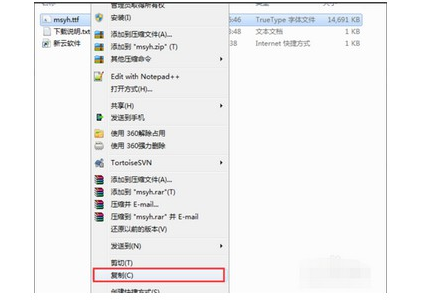
3、 然后,右键点击桌面的压缩包,并解压。解压后找到msyh.ttf并复制,如下图所示
4、 左键点击“开始”,进入“控制面板”,在窗口右上方的“查看方式”中选择“大图标”,然后点击打开“字体”

5、 然后,右键点窗口中的空白处,选择“粘贴”安装字体

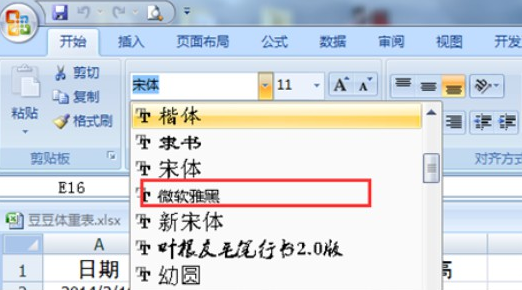
6、 微软雅黑字体安装完成后,打开excel(或其它可以使用字体的软件),你就可以看到微软雅黑字体已经安装成功
教程二:
1、 网页搜索下载微软雅黑字体

2、 然后,打开刚刚下载好的文件夹
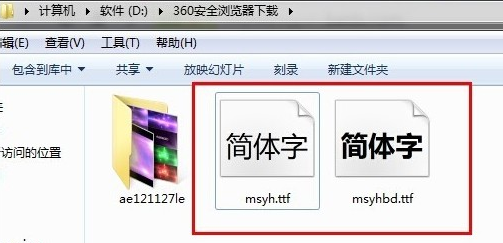
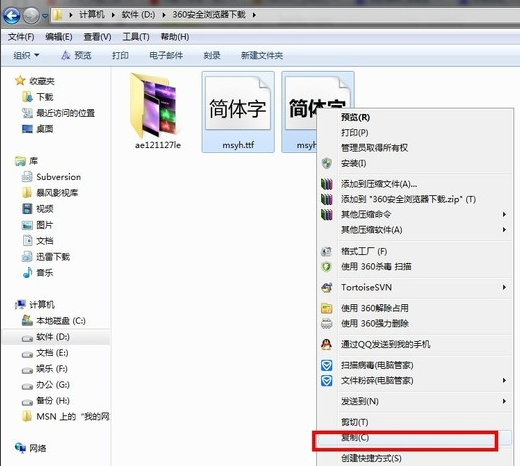
3、 按住Ctrl键点击这两个字体程序将其复制
4、 接着,在打开C盘中的字幕安装文件夹FONTS

5、 然后,将复制的两个微软雅黑的文件粘贴到这个文件夹里面
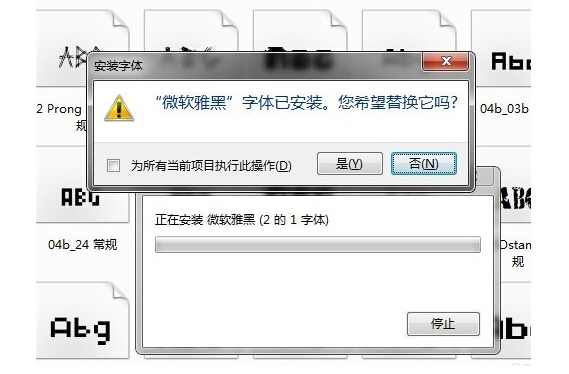
6、 最后,你打开用到字体的软件,输入几个字试试,就会发现微软雅黑字体安装完毕
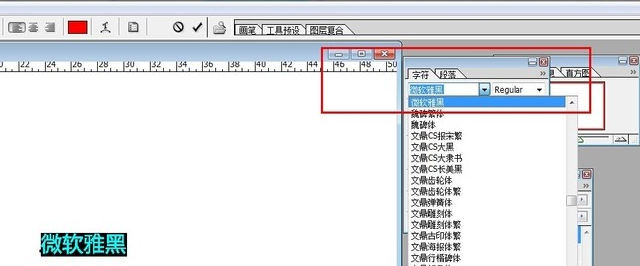
教程三:
1、 下载并解压微软雅黑字体压缩包(一般都是压缩好的),得到TTF文件
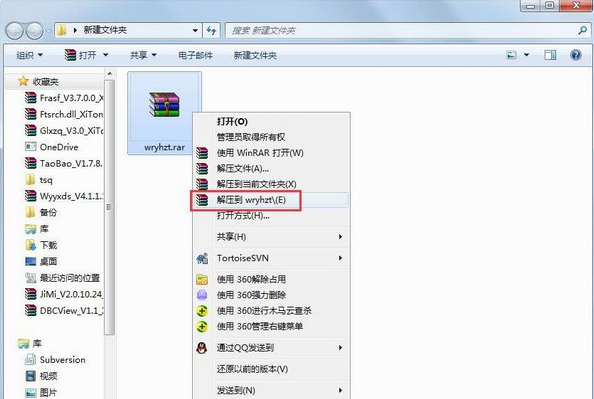
2、 右键点击字体文件,选择“安装”
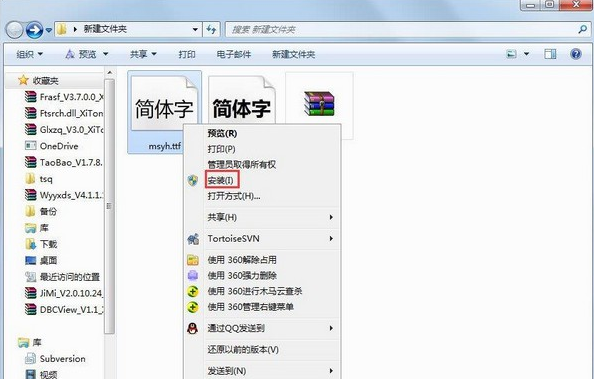
3、 打开Word就可以看到安装好的微软雅黑字体了

注意事项:
1、微软雅黑,是美国微软公司委托中国北大方正电子有限公司设计的一款全面支持ClearType技术的字体。字体家族包括“微软雅黑Bold”(粗体),文件名为MSYHBD.TTF。
2、尽管有很多人习惯使用微软雅黑,但是微软雅黑是方正的版权,个人使用是没有问题的,但是如果是商用,则需要购买字体版权。
3、如果你担心的话,想要需要免费商用字体,可以使用思源系列的字体,那是可以商用的。
总结
以上就是Windows微软雅黑字体安装的3大教程详解了!如果你的电脑也想要安装微软雅黑字体,那么你可以选择参考以上的方法来设置,希望可以帮助到有需要的朋友,解决Windows安装微软雅黑字体的问题。



