


在使用电脑时,我们可能会遇到各种严重的系统问题,比如死机故障或者系统崩溃等无法解决的情况,那么就需要通过重装系统来解决,但是很多笔记本电脑用户没有重装过,自己不知道要如何操作,所以下面小编来跟大家说说笔记本电脑重新安装系统的教程,大家一起来看看吧。
工具/原料:笔记本电脑
系统版本:windows10
品牌型号:联想
软件版本:小白一键重装系统 v2290
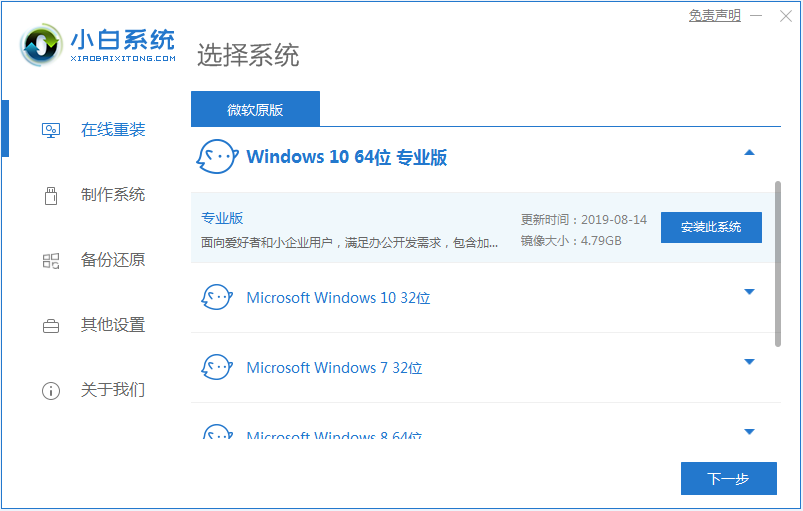
1、下载小白一键重装软件,打开软件后选择我们要安装的系统。
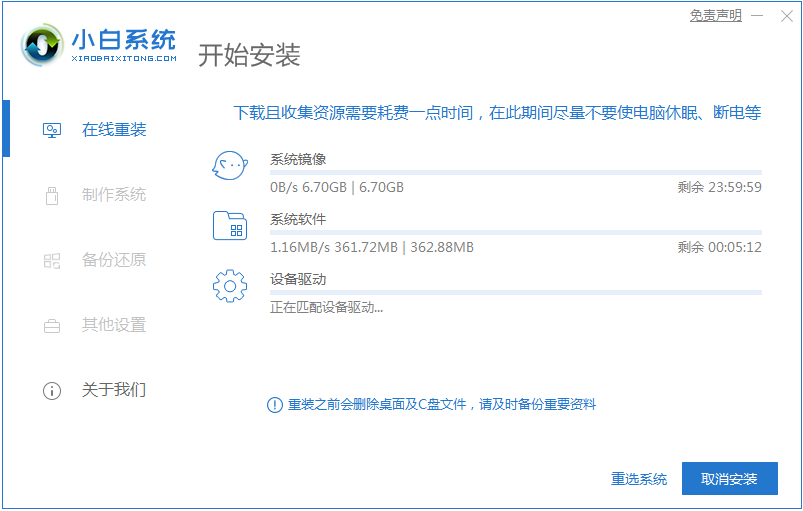
2、然后就是等待下载系统镜像的环节了。
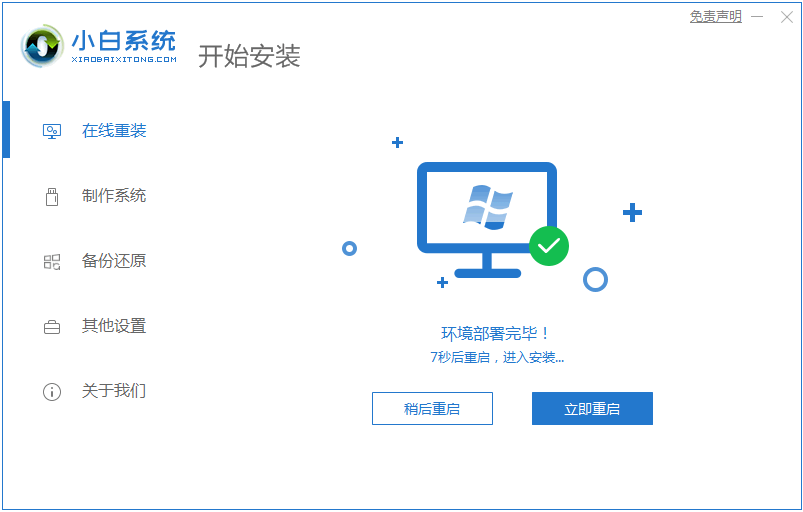
3、开始安装之前会点电脑部署环境,部署环境完成后我们直接重启电脑。
4、重启电脑系统后选择第二个xiaobai pe-msdn online install mode进入 Windows PE系统。

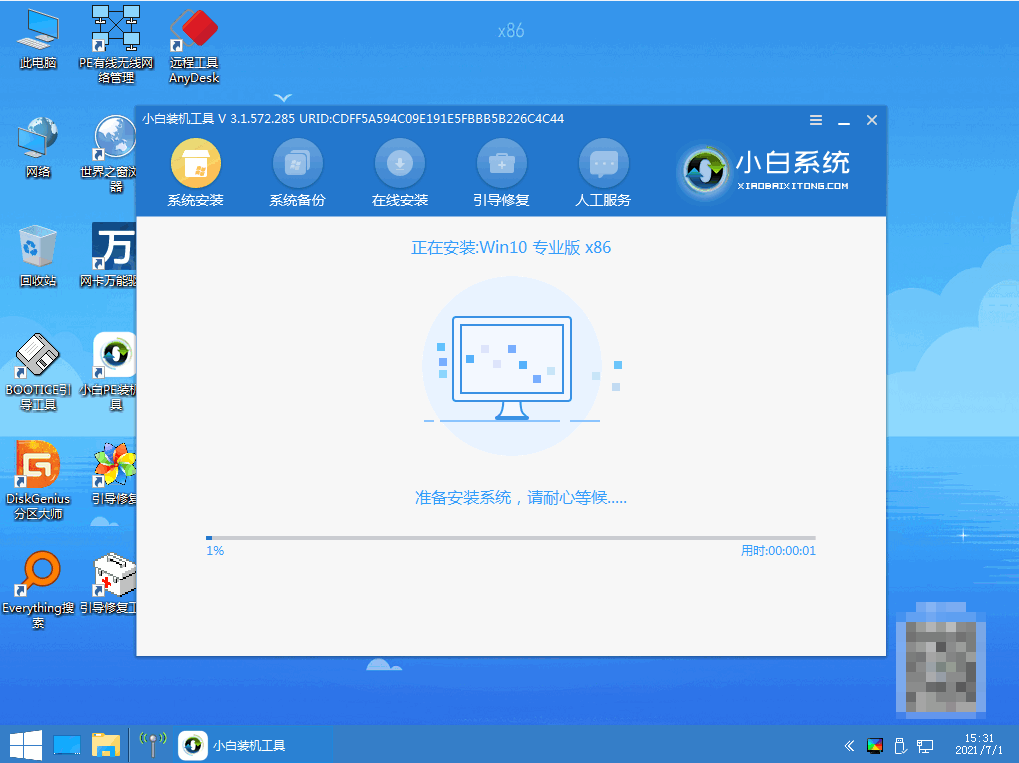
5、进入PE系统后会自动部署安装 Windows 系统只需要耐心等待即可。
6、等待安装完成我们点击立即重启。
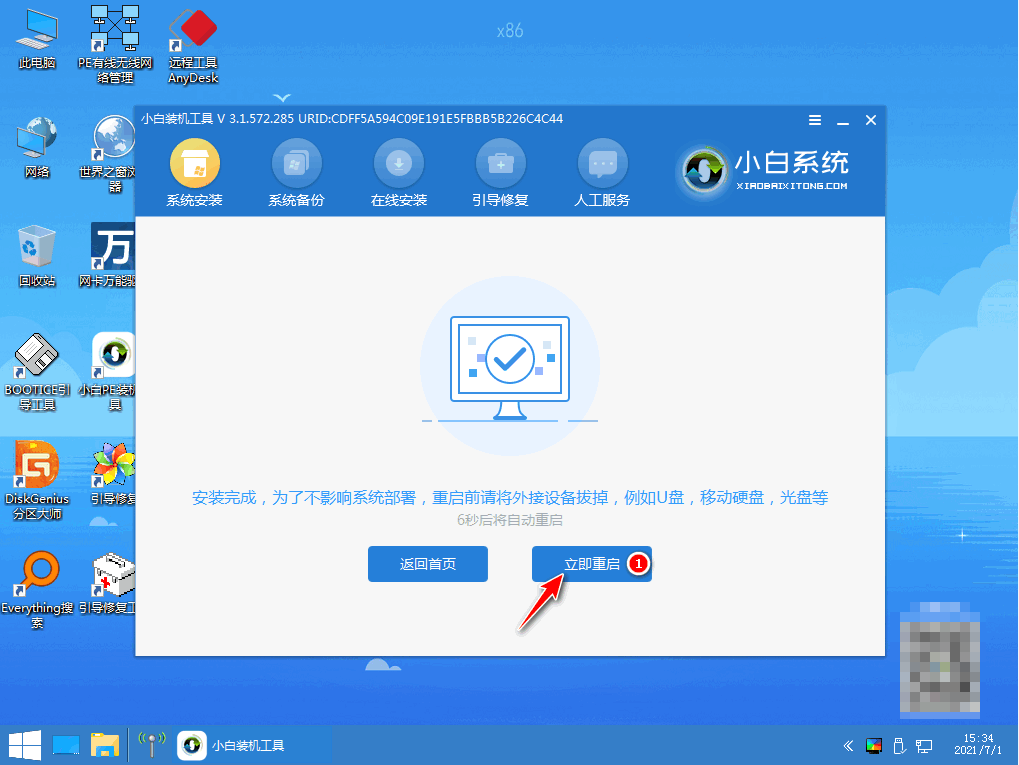
7、最后就进入到新系统桌面就代表安装成功啦。

总结:
1、下载一个重装系统软件,依次按照步骤进行。
2、进入pe系统开始安装系统,最后重启即可。
以上就是笔记本电脑重新安装系统的教程啦,希望能帮助到大家。



