


到了现在的社会,我们都有使用过电脑,无论是使用的手机还是电脑都有摄像机的功能,也许有很多人都会使用手机的摄像功能,但是电脑上的摄像功能却是很少人用,下面小编来跟大家说说电脑摄像头怎么安装驱动的教程,大家一起来看看吧。
工具/原料:笔记本电脑
系统版本:windows10
品牌型号:联想
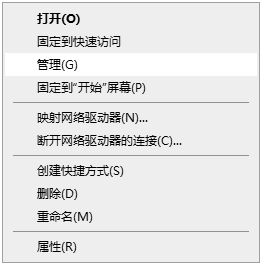
1、进入win10系统桌面,然后右键打开此电脑,点击管理。
2、再接着点击点击设备管理器。

3、点击图像设备。
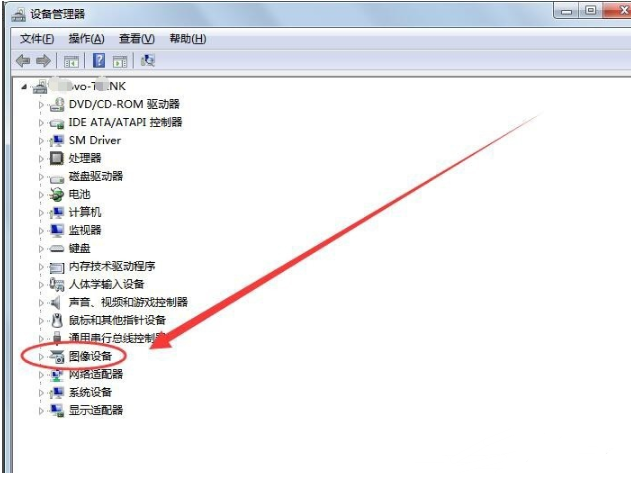
4、可以看到一个写有Camera的设备名称,这个就是安装的摄像头驱动。

总结:
1、进入win10系统桌面,然后右键打开此电脑,点击管理。
2、再接着点击点击设备管理器。
3、点击图像设备。
4、可以看到一个写有Camera的设备名称,这个就是安装的摄像头驱动。
以上就是电脑摄像头怎么安装驱动的教程啦,希望能帮助到大家。



