


网卡驱动怎么安装方法教程,在电脑中,通常是自带有网卡的,可以方便我们上网,如果遇到无法上网的话,可能是网卡驱动有问题,我们可以将其卸载然后重新安装即可,不过有不少小伙伴并不知道驱动网卡怎么重新安装,方法并不难,我们可以进入设备管理器来进行更新安装,现在给大家讲述一下网卡驱动怎么安装的详细方法吧。
工具/原料:笔记本电脑
系统版本:windows10系统
品牌型号:华硕
网卡驱动怎么安装方法教程:
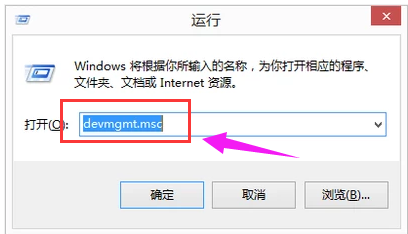
1、使用快捷键“Win+R键”打开运行窗口,输入“devmgmt.msc”,点击“确定”。
2、在设备管理器窗口中找到网络适配器,因为我们需要先卸载之前的网络适配器,鼠标右键单击选择“卸载”。
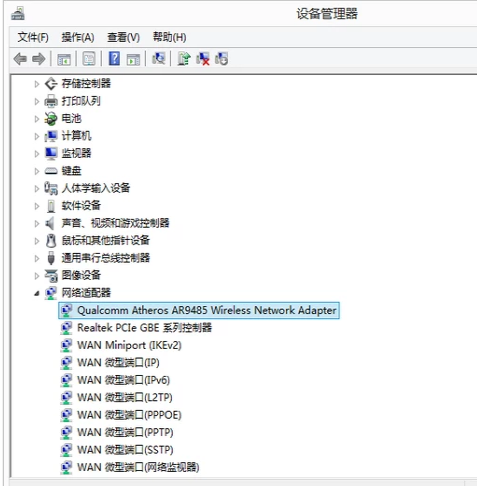
3、在弹出的确认窗口点“确定”,然后卸载这个网络适配器。

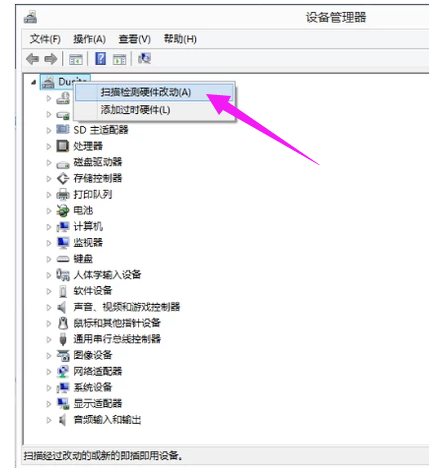
4、卸载完之前的全部网卡驱动后,选择设备管理器最顶层的计算机名,鼠标右键单击,选择“扫描检测硬件改动”,就可以重新安装新的网卡驱动了。
5、下一步我们需要找到驱动精灵官网。

6、下载一个驱动精灵,找到自己的驱动重新安装即可。

7、接着我们又找到驱动人生官网。

8、下载一个驱动人生并安装好,然后就可以安装网卡驱动了。

总结
以上就是关于网卡驱动怎么安装方法教程的全部文章内容,以上是在Windows XP系统的实例,在Windows 7系统一般插入无线网卡后会自动检测并安装驱动程序,如果安装失败,按上面的操作步骤也可应用在Windows 7,希望本篇文章可以帮到大家。



