


电脑开机黑屏是非常常见的系统故障现象,但由于黑屏原因不同,表现形式也不一样。最近就有网友反映自己的笔记本电脑开机黑屏没反应怎么办,下面小编来跟大家说说笔记本电脑开机黑屏没反应怎么办的解决教程,大家一起来看看吧。
工具/原料:笔记本电脑
系统版本:windows10
品牌型号:联想
软件版本:装机吧一键重装系统软件
方法一:重启电脑资源管理器
1、在黑屏界面同时按shift+ Alt + DELETE或shift+ CTRL + ESC键,以此来打开任务管理器。

2、打开任务管理器后切换到进程选项,找到explorer.exe进程,右键点击页面中的“结束进程”按钮结束进程操作。(win10系统的叫做“windows资源管理器”)

3、然后点击文件-运行新任务,重新输入explore.exe点击确定重启资源管理器看是否解决黑屏问题。

方法二:修复模式内解决黑屏
1、启动电脑后不断按F8键,高级启动选项选择最后一次正确配置,按回车确定。
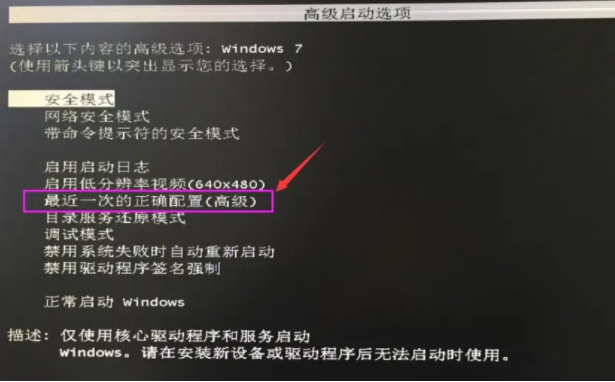
2、如果不行的话,再次启动电脑之后,我们按F8进入安全模式,然后将最近安装的软件或驱动卸载,杀毒等操作看是否解决黑屏问题。

方法三:重新系统修复
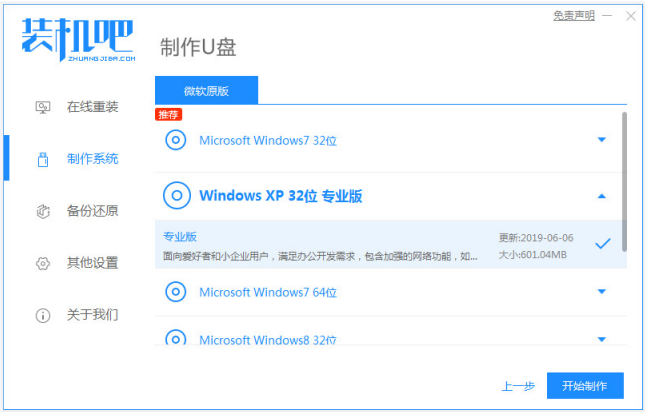
如果以上的方法都不能解决黑屏的话,考虑是系统损坏等导致,可以考虑u盘重装系统解决
参考资料:http://www.zhuangjiba.com/jiaocheng/26496.html
总结:
方法一:重启电脑资源管理器
方法二:修复模式内解决黑屏
方法三:重新系统修复
以上就是笔记本电脑开机黑屏没反应怎么办的解决教程啦,希望能帮助到大家。



