


相信不少用户在使用电脑的时候经常会通过微软官网的U盘介质来安装电脑系统,但是不少用户最近用户在使用Win10的U盘安装介质安装的时候却出现错误代码0x8024044a的问题,遇到这种情况要怎么办呢?下面小编就带着大家一起看看吧!
u盘升级win10系统报错解决方法:
1、在Windows10系统桌面,右键点击桌面左下角的开始按钮 ,在弹出的菜单中选择“运行”菜单项。如图所示:
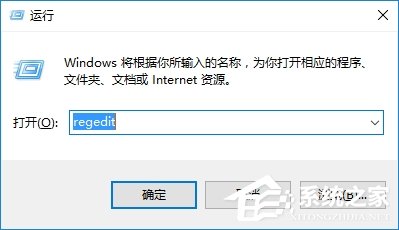
2、在打开的运行窗口中,输入命令regedit,然后点击确定按钮打开注册表编辑器窗口。如图所示:
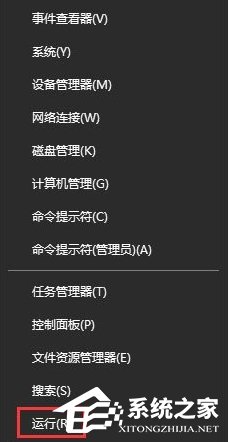
3、定位到注册表项HKEY_LOCAL_MACHINEsystemControlSet001Control,在右侧窗口中找到PortableOperatingSystem注册表键值,右键点击“删除”菜单项。如图所示:

4、这时就会弹出确认删除的提示窗口,点击“是”按钮即可。如图所示:

5、重新启动计算机,然后再用U盘进行升级就可以了。
关于使用u盘升级win10系统报错的解决方法就为用户们详细介绍到这边了,如果用户们升级win10系统的时候碰到了同样的问题,可以参考以上方法步骤进行解决哦,希望本篇教程对大家有所帮助,更多精彩教程请关注系统之家官方网站。



