


在使用电脑的时候,当遇到系统卡顿经常能会直接查看当前电脑的状态,而最近有不少用户发现自己的电脑出现了磁盘占用率高达100%的问题,遇到这种情况我们应该怎么解决呢?其实方法非常简单,下面小编就带着大家一起看看吧!
磁盘占用率100%解决方法:
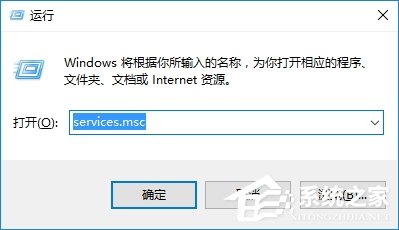
1、按下Win+R,然后输入services.msc 回车。如图所示:
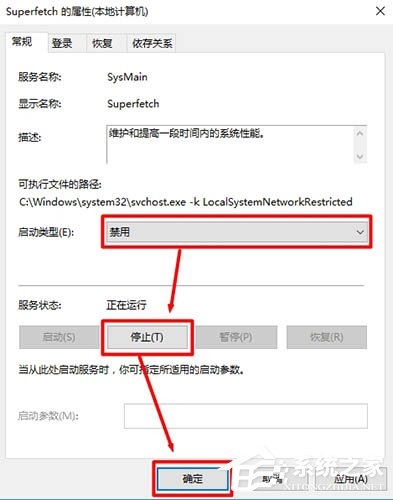
2、打开服务界面,在服务中找到superfetch服务。如图所示:

3、双击superfetch服务,打开把superfetch服务启动类型设置为【禁用】。点击 应用 - 停止 -- 确定 保存设置。如图所示:
4、在“我的电脑”-》“右键”-》“管理” 。如图所示:

5、在计算机管理左侧按下面顺序展开:计算机管理系统工具任务计划程序任务计划程序库MicrosoftWindowsApplication Experience,在右侧找到 Microsoft Compatibility Appraiser选项,将其禁用即可。如图所示:

6、操作完成后记得重启一次计算机让设置生效。
关于win10系统磁盘占用率100%的详细解决方法就为大家介绍到这边了,如果用户们遇到了同样的问题,可以参考上述方法步骤进行操作哦,希望本篇教程对大家有所帮助,更多精彩教程请关注系统之家官方网站。



