


有很多朋友经常会打开任务管理器完成某些操作,那么如果能将任务管理器给固定到任务栏上,那么打开就会方便很多,具体应该怎么做呢,今天系统之家小编给朋友们介绍Win11把任务管理器固定在任务栏上的方法。
解决方法
1、点击开始菜单按钮,里有个搜索框。

2、在搜索框输入任务管理器,页面右侧就可以看到“固定到任务栏”的选项。
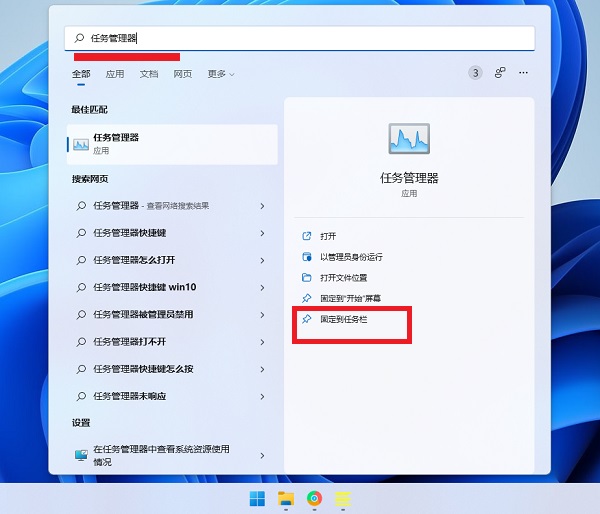
3、点击后任务管理器就已经固定到任务栏上了,以后只要点击一下就可以快速打开。

以上就是Win11将任务管理器固定到任务栏上的方法,如果对大家有用,欢迎收藏转发。




有很多朋友经常会打开任务管理器完成某些操作,那么如果能将任务管理器给固定到任务栏上,那么打开就会方便很多,具体应该怎么做呢,今天系统之家小编给朋友们介绍Win11把任务管理器固定在任务栏上的方法。
解决方法
1、点击开始菜单按钮,里有个搜索框。
2、在搜索框输入任务管理器,页面右侧就可以看到“固定到任务栏”的选项。
3、点击后任务管理器就已经固定到任务栏上了,以后只要点击一下就可以快速打开。
以上就是Win11将任务管理器固定到任务栏上的方法,如果对大家有用,欢迎收藏转发。
名师互学网 版权所有 (c)2021-2022 ICP备案号:晋ICP备2021003244-6号



