


有很多朋友希望把某些软件图标给固定到任务栏上,方便自己点击快速打开,但是右键点击软件图标的时候却看不到“固定到任务栏”的选项,那么有什么方法可以做到呢?这里系统之家小编就来给朋友们讲讲Win11软件无法固定任务栏的解决方法。
方法一:
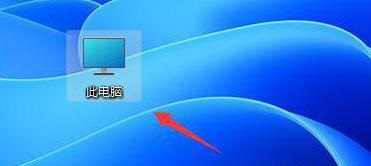
1、首先我们双击进入“此电脑”。
2、然后定位到如下位置【C:UsersAdministratorAppDataRoamingMicrosoftInternet ExplorerQuick LaunchUser PinnedTaskBar】
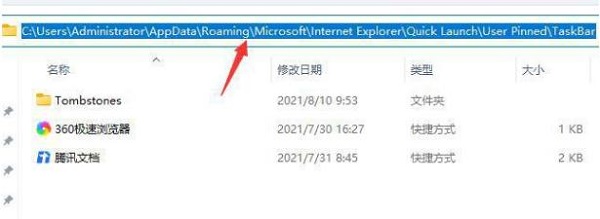
3、然后将我们需要固定到任务栏的应用快捷方式拖动到这个文件夹中。

4、拖动完成后,我们就能发现它已经固定到任务栏上了。

如果用户想将回收站之类的图标固定到任务栏上,那么先右键点击图标创建快捷方式,然后把快捷方式放入这个文件夹里。
方法二
右键点击想固定在任务栏的软件应用快捷方式,打开文件所在位置,右键点击主程序文件,就会弹出来固定在任务栏的右键菜单,Win11需要多点击“显示更多选项”才能看到。
以上就是Win11系统里将软件图标固定到任务栏的操作方法,希望对你有帮助。



