栏目分类:
子分类:
返回
名师互学网用户登录
快速导航关闭
当前搜索
当前分类
子分类
实用工具
热门搜索
名师互学网 > IT > 软件开发 > Web开发 > Html/CSS > CSS教程

使用CSS3美化HTML表单的技巧演示

CSS教程 更新时间: 发布时间: IT归档 最新发布 模块sitemap 名妆网 法律咨询 聚返吧 英语巴士网 伯小乐 网商动力

表单是做网页中很常使用到的元素,但预设的样式都是丑丑的,笔者今天要教各位快速做出自订的单/多选框样式,让您的表单硬是要跟别人不一样。
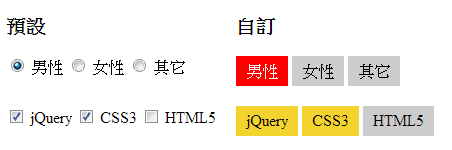
2016517113412675.png (452×150)

基本 HTML 就是一个单选框元素加上标签元素:

XML/HTML Code复制内容到剪贴板
  1.   
  2.  

    性别(单选)

      
  3.    
  4.        
  5.      男性  
  6.     
  7.        
  8.      女性  
  9.     
  10.        
  11.      其它  
  12.  
  
  •   
  • 每一个标签元素中特过 for 属性来跟单选框元素一一配对,当点击到标签元素时,则同时会触发点击到相对应的单选框。而我们不想要丑丑的单选框元素,所以笔者先用 CSS 将它隐藏起来。

    CSS Code复制内容到剪贴板
    1. .abgne-menu-20140101-1 input[type="radio"] {   
    2.  display: none;   
    3. }  

    隐藏好之后,接下来就是将标签元素进行改造一下:

    CSS Code复制内容到剪贴板
    1. .abgne-menu-20140101-1 input[type="radio"] + label {   
    2.  display: inline-block;   
    3.  background-color: #ccc;   
    4.  cursor: pointer;   
    5.  padding: 5px 10px;   
    6. }  

    笔者只是做一些很简单的样式设计,同时加上自订鼠标游标为 pointer,让使用者知道它是可以点击的。

    而比较特别的是 + 这个符号,它是相邻兄弟选择器(Adjacent Sibling Selector)。范例中要找的标签元素是得要跟在单选框元素后的才行,若是改成 #male + label 的话:
    2016517113508660.png (190×85)

    就真的只有在 #male 后的下一个标签元素才会有效果,其它更后面的兄弟元素则是不会有反应的唷。

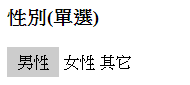
    好啦~现在若没问题的话,就会看到基本的样式出来了:
    2016517113524269.png (190×85)

    最后只要再搭配 :checked 拟类别(Pseudo-classes)就能收工下班啦!

    CSS Code复制内容到剪贴板
    1. .abgne-menu-20140101-1 input[type="radio"]:checked + label {   
    2.  background-color: #f00;   
    3.  color: #fff;   
    4. }  

    这边是针对被点选到的单选框元素后的下一个标签元素进行设定。整个完成后的样式就变成了:
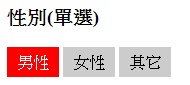
    2016517113557327.png (190×85)

    而多选框的自订方式也可以依此类推来设定。

    XML/HTML Code复制内容到剪贴板
    1.   
    2.  

      专长(多选)

        
    3.    
    4.        
    5.      jQuery  
    6.     
    7.        
    8.      CSS3  
    9.     
    10.        
    11.      HTML5  
    12.     
    13.        
    14.      AngularJS  
    15.  
      
  •   
  • CSS 的部份只要将 input[type="radio"] 改成 input["checkbox"] 就可以了

    CSS Code复制内容到剪贴板
    1. .abgne-menu-20140101-2 input[type="checkbox"] {   
    2.  display: none;   
    3. }   
    4. .abgne-menu-20140101-2 input[type="checkbox"] + label {   
    5.  display: inline-block;   
    6.  background-color: #ccc;   
    7.  cursor: pointer;   
    8.  padding: 5px 10px;   
    9. }   
    10. .abgne-menu-20140101-2 input[type="checkbox"]:checked + label {   
    11.  background-color: #f3d42e;   
    12. }  

    是不是很简单呢~
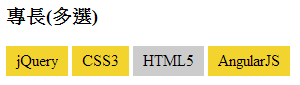
    2016517113711857.png (300×85)

    下面则是要教大家如何凭空产生出单/多选框的元素囉。

    一样是一个 radio 元素加一个专属的 label 元素:

    XML/HTML Code复制内容到剪贴板
    1.   
    2.  

      性别(单选)

        
    3.    
    4.   
    5.   
    6.      
    7.       我是男生  
    8.   
    9.   
    10.   
    11.   
    12.      
    13.       我是女生  
    14.   
    15.   
    16.   
    17.   
    18.      
    19.       我不想说  
    20.   
    21.   
    22.    
    23.   

    先进行基本的样式设计:

    CSS Code复制内容到剪贴板
    1. .abgne-menu-20140109-1, .abgne-menu-20140109-1 li {   
    2.  list-style: none;   
    3.  margin: 5px 0;   
    4.  padding: 0;   
    5. }   
    6. .abgne-menu-20140109-1 label {   
    7.  cursor: pointer;   
    8.  display: block;   
    9.  width: 120px;   
    10.  position: relative;   
    11.  line-height: 31px;   
    12. }   
    13. .abgne-menu-20140109-1 input[type="radio"] {   
    14.  display: none;   
    15. }  

    这些部份在用 CSS3 做表单 - 自订单/多选框样式(一)中应该都有学过吧,就只是先把 radio 元素隐藏起来。

    接着,笔者要使用 ::after 拟元素(Pseudo-elements)在 lable 元素中产生用来代替单选框样式的元素:

    CSS Code复制内容到剪贴板
    1. .abgne-menu-20140109-1 label::after {   
    2.  content: "No";   
    3.  display: inline-block;   
    4.  width: 25px;   
    5.  height: 25px;   
    6.  line-height: 25px;   
    7.  border-radius: 50%;   
    8.  padding: 3px;   
    9.  color: #FFF;   
    10.  background: #f00;   
    11.  text-align: center;   
    12.  margin-left: 10px;   
    13. }  

    拟元素的内容是透过 content 属性来指定的,且一样能用 CSS 来装置它。
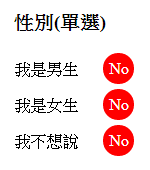
    2016517113800916.png (150×170)

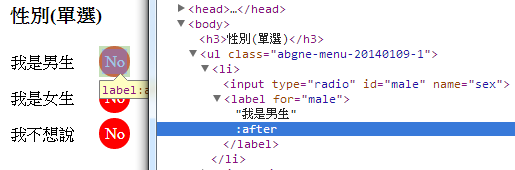
    仔细看一下 DevTools 的画面:
    2016517113818546.png (515×170)

    虽然是叫 after,但其实是将元素产生并放置在 label 元素中,所以点击到该元素也等同点击到 label 元素。最后快来补上当 radio:checked 时的变化囉:

    CSS Code复制内容到剪贴板
    1. .abgne-menu-20140109-1 input[type="radio"]:checked + label::after {   
    2.  content: "Yes";   
    3.  background: green;   
    4. }  

    如果想要改放在前方时,就改换成使用 ::before:

    CSS Code复制内容到剪贴板
    1. .abgne-menu-20140109-1 label {   
    2.  cursor: pointer;   
    3.  display: block;   
    4.  width: 120px;   
    5.  position: relative;   
    6.  line-height: 31px;   
    7.  padding-left: 40px;   
    8. }   
    9. .abgne-menu-20140109-1 label::before {   
    10.  content: "No";   
    11.  display: inline-block;   
    12.  width: 25px;   
    13.  height: 25px;   
    14.  line-height: 25px;   
    15.  border-radius: 50%;   
    16.  padding: 3px;   
    17.  color: #FFF;   
    18.  background: #f00;   
    19.  text-align: center;   
    20.  position: absolute;   
    21.  left: 0;   
    22. }   
    23. .abgne-menu-20140109-1 input[type="radio"]:checked + label::before {   
    24.  content: "Yes";   
    25.  background: green;   
    26. }  

    其中 lable 元素的 padding-left 是为了跟拟元素产生距离以免靠的太近太挤~
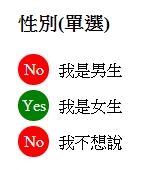
    2016517113926549.png (150×170)

    多选框的做法也是一样,只是将 radio 改成 checkbox 就可以了:

    CSS Code复制内容到剪贴板
    1. .abgne-menu-20140109-2, .abgne-menu-20140109-2 li {   
    2.  list-style: none;   
    3.  margin: 5px 0;   
    4.  padding: 0;   
    5. }   
    6. .abgne-menu-20140109-2 label {   
    7.  cursor: pointer;   
    8.  display: block;   
    9.  width: 120px;   
    10.  position: relative;   
    11.  line-height: 31px;   
    12. }   
    13. .abgne-menu-20140109-2 label::after {   
    14.  content: "No";   
    15.  display: inline-block;   
    16.  width: 25px;   
    17.  height: 25px;   
    18.  line-height: 25px;   
    19.  border-radius: 50%;   
    20.  padding: 3px;   
    21.  color: #FFF;   
    22.  background: #f00;   
    23.  text-align: center;   
    24.  position: absolute;   
    25.  rightright: 0;   
    26. }   
    27. .abgne-menu-20140109-2 input[type="checkbox"] {   
    28.  display: none;   
    29. }   
    30. .abgne-menu-20140109-2 input[type="checkbox"]:checked + label::after {   
    31.  content: "Yes";   
    32.  background: green;   
    33. }  

    有没有觉得 CSS3 真的是很强大咧~
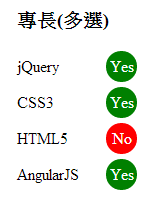
    2016517114013442.png (150×200)

    转载请注明:文章转载自 www.mshxw.com
    本文地址:https://www.mshxw.com/it/215900.html

    CSS教程相关栏目本月热门文章

    我们一直用心在做
    关于我们 文章归档 网站地图 联系我们

    版权所有 (c)2021-2022 MSHXW.COM

    ICP备案号:晋ICP备2021003244-6号