栏目分类:
子分类:
返回
名师互学网用户登录
快速导航关闭
当前搜索
当前分类
子分类
实用工具
热门搜索
名师互学网 > IT > 软件开发 > Web开发 > Html/CSS > CSS教程

利用CSS3的border-radius绘制太极及爱心图案示例

CSS教程 更新时间: 发布时间: IT归档 最新发布 模块sitemap 名妆网 法律咨询 聚返吧 英语巴士网 伯小乐 网商动力

太极图
border-radius 除了做边框圆角效果之外,把它用在画图示上的话,其实能产生出很多不同的创意哩。笔者今天要继续使用它来教各位画-太极图。

检视原始码 HTML

XML/HTML Code复制内容到剪贴板

  1.   
  2.    
  3.   
  
  •   
  •   
  •  
  •   
  •   
  • 因为太极图中有一黑一白的圆,所以多放了两个 div 在区块中。

    接着请张大眼仔细看,笔者要先将大区块分成一白一黑:

    检视原始码 CSS

    CSS Code复制内容到剪贴板
    1. .taichi {   
    2.  position: relative;   
    3.  width: 48px;   
    4.  height: 96px;   
    5.  background: #fff;   
    6.  border: 2px solid #000;   
    7.  border-width: 2px 50px 2px 2px;   
    8.  border-radius: 50%;   
    9. }  

    一般的盒子模式(Box Model)是连同边框宽度都计算在区块的宽高中的,所以我们想要做一个宽高 100×100 的区块,但边框宽度如果是 2px 的话,那么里面的部份应该就是只有 96px。再来特别的是,笔者将右边的边框宽度直接设定成 50px,所以区块内部的宽度就只需要 48px 就可以了。

    当这样设定好再加上 border-radius 圆角效果之后,就会变成~
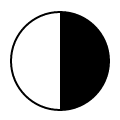
    2016517110833210.png (120×120)

    嘿嘿~已经有一黑一白的区块的,再来先补上一颗白圆:

    检视原始码 CSS

    CSS Code复制内容到剪贴板
    1. .white-circle {   
    2.  position: absolute;   
    3.  top: 0;   
    4.  left: 50%;   
    5.  background: #fff;   
    6.  border-radius: 50%;   
    7.  width: 48px;   
    8.  height: 48px;   
    9. }  

    这边就是直接产生一个完整的白色圆形并放在上半部的中间:
    2016517110925477.png (120×120)

    那黑色圆形就是放在下半部囉:

    检视原始码 CSS

    CSS Code复制内容到剪贴板
    1. .black-circle {   
    2.  position: absolute;   
    3.  top: 50%;   
    4.  left: 50%;   
    5.  background: #000;   
    6.  border-radius: 50%;   
    7.  width: 48px;   
    8.  height: 48px;   
    9. }  

    看起来就已经有 9 成像囉~
    2016517110953720.png (120×120)

    最后还差两个相反颜色的小圆点在这两个圆形中,这两个小圆点我们只要使用 ::after 拟元素(Pseudo-elements) 就可以了:

    检视原始码 CSS

    CSS Code复制内容到剪贴板
    1. .white-circle::after {   
    2.  content: "";   
    3.  position: absolute;   
    4.  top: 17px;   
    5.  left: 17px;   
    6.  background: #000;   
    7.  border-radius: 50%;   
    8.  width: 16px;   
    9.  height: 16px;   
    10. }   
    11. .black-circle::after {   
    12.  content: "";   
    13.  position: absolute;   
    14.  top: 17px;   
    15.  left: 17px;   
    16.  background: #fff;   
    17.  border-radius: 50%;   
    18.  width: 16px;   
    19.  height: 16px;   
    20. }  

    将将~是不是很神奇呢!?
    2016517111042392.png (120×120)

    爱心
    上面教各位使用 border-radius 来画太极图,下面则是要教各位一样是使用圆角效果来爱心。

    我们只需要一个 div 区块就可以了:

    XML/HTML Code复制内容到剪贴板
    1.   
    2.  
      
  •   
  • 然后指定区块的宽高:

    检视原始码 CSS

    CSS Code复制内容到剪贴板
    1. .heart {   
    2.  position: relative;   
    3.  width: 140px;   
    4.  height: 115px;   
    5. }  

    一样是将爱心分成左右两区块,一样是先用 ::before 拟元素(Pseudo-elements)来产生左边的区块:

    检视原始码 CSS

    CSS Code复制内容到剪贴板
    1. .heart::before {   
    2.  content: "";   
    3.  position: absolute;   
    4.  left: 70px;   
    5.  top: 0;   
    6.  width: 70px;   
    7.  height: 115px;   
    8.  background: red;   
    9.  border-radius: 50px 50px 0 0;   
    10. }  

    因为只有设定左上及右上的圆角效果,所以就变成圆头的柱子了:
    2016517111117036.png (200×200)

    接着笔者要改变它的旋转中心点来把它往左旋转 45 度:

    检视原始码 CSS

    CSS Code复制内容到剪贴板
    1. .heart::before {   
    2.  content: "";   
    3.  position: absolute;   
    4.  left: 70px;   
    5.  top: 0;   
    6.  width: 70px;   
    7.  height: 115px;   
    8.  background: red;   
    9.  border-radius: 50px 50px 0 0;   
    10.  -webkit-transform: rotate(-45deg);   
    11.  -moz-transform: rotate(-45deg);   
    12.  -o-transform: rotate(-45deg);   
    13.  transform: rotate(-45deg);   
    14.  -webkit-transform-origin: left bottombottom;   
    15.  -moz-transform-origin: left bottombottom;   
    16.  -o-transform-origin: left bottombottom;   
    17.  transform-origin: left bottombottom;   
    18. }  

    transform-origin 可以改变元素的中心点。它跟 background-position 一样是接受两个值,第一个是设定水平,第二个是设定垂直。预设是以 center center 为主,现在笔者将它改成在左下方:

    2016517111144455.png (200×200)

    右边的部份也一样,但只是旋转中心点改在右下,并往右旋转:

    检视原始码 CSS

    CSS Code复制内容到剪贴板
    1. .heart::after {   
    2.  content: "";   
    3.  position: absolute;   
    4.  top: 0;   
    5.  left: 0;   
    6.  width: 70px;   
    7.  height: 115px;   
    8.  background: red;   
    9.  border-radius: 50px 50px 0 0;   
    10.  -webkit-transform: rotate(45deg);   
    11.  -moz-transform: rotate(45deg);   
    12.  -o-transform: rotate(45deg);   
    13.  transform: rotate(45deg);   
    14.  -webkit-transform-origin: rightright bottombottom;   
    15.  -moz-transform-origin: rightright bottombottom;   
    16.  -o-transform-origin: rightright bottombottom;   
    17.  transform-origin: rightright bottombottom;   
    18. }  

    当两边都产生完后,一个红通通的爱心就出现囉:
    2016517111209126.png (200×200)

    什么~中和的钟先生问说怎么不会动...没关系,补上个 animation 的动画效果给它:

    检视原始码 CSS

    CSS Code复制内容到剪贴板
    1. .heart {   
    2.  -webkit-animation: jump 1s infinite ease-out;   
    3.  -moz-animation: jump 1s infinite ease-out;   
    4.  -o-animation: jump 1s infinite ease-out;   
    5.  animation: jump 1s infinite ease-out;   
    6. }   
    7. @-webkit-keyframes jump {   
    8.  0%, 60%, 75%, 90%, 100% {   
    9.   -webkit-transform: scale(1);   
    10.  }   
    11.  15% {   
    12.   -webkit-transform: scale(0.6);   
    13.  }   
    14.  30% {   
    15.   -webkit-transform: scale(1);   
    16.  }   
    17.  45% {   
    18.   -webkit-transform: scale(0.7);   
    19.  }   
    20. }   
    21. @-moz-keyframes jump {   
    22.  0%, 60%, 75%, 90%, 100% {   
    23.   -moz-transform: scale(1);   
    24.  }   
    25.  15% {   
    26.   -moz-transform: scale(0.6);   
    27.  }   
    28.  30% {   
    29.   -moz-transform: scale(1);   
    30.  }   
    31.  45% {   
    32.   -moz-transform: scale(0.7);   
    33.  }   
    34. }   
    35. @-o-keyframes jump {   
    36.  0%, 60%, 75%, 90%, 100% {   
    37.   -o-transform: scale(1);   
    38.  }   
    39.  15% {   
    40.    -o-transform: scale(0.6);   
    41.  }   
    42.  30% {   
    43.   -o-transform: scale(1);   
    44.  }   
    45.  45% {   
    46.   -o-transform: scale(0.7);   
    47.  }   
    48. }   
    49. @keyframes jump {   
    50.  0%, 60%, 75%, 90%, 100% {   
    51.   transform: scale(1);   
    52.  }   
    53.  15% {   
    54.   transform: scale(0.6);   
    55.  }   
    56.  30% {   
    57.   transform: scale(1);   
    58.  }   
    59.  45% {   
    60.   transform: scale(0.7);   
    61.  }   
    62. }  

    透过 transform 的 scale(x, y) 来改变爱心的大小,让整个动画的看起来就象是噗通噗通的跳一样:

    2016517111241939.gif (200×200)

    转载请注明:文章转载自 www.mshxw.com
    本文地址:https://www.mshxw.com/it/215906.html

    CSS教程相关栏目本月热门文章

    我们一直用心在做
    关于我们 文章归档 网站地图 联系我们

    版权所有 (c)2021-2022 MSHXW.COM

    ICP备案号:晋ICP备2021003244-6号