


现在更多的是选择U盘来重装系统,使用U盘装系统需要设置U盘启动,很多宏基acer笔记本用户不知道怎么从U盘启动,因此来咨询系统城小编,那么宏基笔记本要怎么设置开机从U盘启动呢?接下来小编就跟大家分享宏基笔记本电脑设置U盘为第一启动项的方法。
方法一:U盘启动快捷键
1、插入制作好的U盘PE启动盘,重启按【F2】进入BIOS设置;
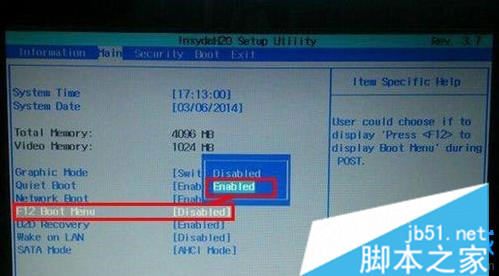
2、在【Main】下,按↓方向键选择【F12 Boot Menu】按回车,设置为Enabled,回车确认;

3、按F10保存修改退出,重启电脑,按【F12】调出启动项选择菜单,选择USB HDD回车即可U盘启动。
方法二:BIOS设置U盘启动
1、插入U盘启动盘,重启按F2进入BIOS;
2、切换到Boot选项卡,把USB HDD选项调整到第1的位置;

3、如果是预装win8/win10系统,需把Boot Mode改成Legacy,按F10保存修改重启即可。
以上就是宏基acer笔记本电脑设置U盘启动的两种方法,小编推荐大家使用启动快捷键选择U盘启动,避免修改BIOS的麻烦。



