


说明:
截止目前CentOS 7.x最新版本为CentOS 7.2.1511,下面介绍CentOS 7.2.1511的具体安装配置过程
服务器相关设置如下:
操作系统:CentOS 7.2.1511
IP地址:192.168.21.130
网关:192.168.21.2
DNS:8.8.8.8 8.8.4.4
备注:
CentOS 7.x系列只有64位系统,没有32位。生产服务器建议安装CentOS-7-x86_64-Minimal-1511.iso版本
一、安装CentOS 7.2.1511
成功引导系统后,会出现下面的界面
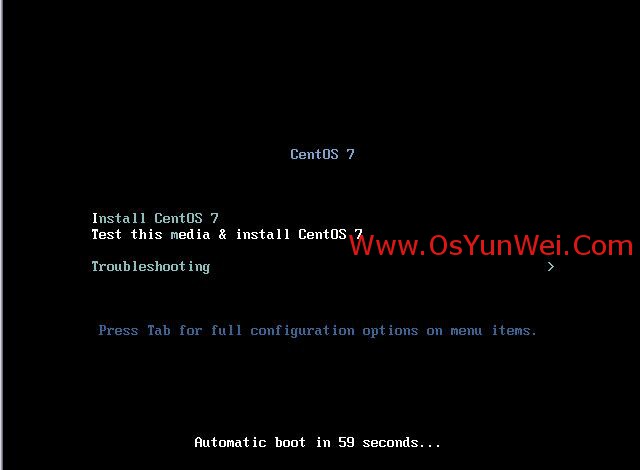
界面说明:
Install CentOS 7 #安装CentOS 7
Test this media & install CentOS 7 #测试安装文件并安装CentOS 7
Troubleshooting #修复故障
这里选择第一项,安装CentOS 7,回车,进入下面的界面

语言选择界面,正式生产服务器建议安装英文版本。
Continue继续

选择-系统SYSTEM-安装位置INSTALLTION DESTINATION,进入磁盘分区界面

选择-其它存储选项Other Storage Options-分区Partitoning-我要配置分区I will configure partitioning,
点左上角的“完成Done”,进入下面的界面

新挂载点使用以下分区方案:标准Standard Partition
完成Done

分区前先规划好
swap #交换分区,一般设置为内存的2倍
/ #剩余所有空间
备注:生产服务器建议单独再划分一个/data分区存放数据

点左下角的“+”号
挂载点:swap
期望容量:2048
添加挂载点,如下图所示

继续点左下角的“+”号
挂载点:/
期望容量:留空 #默认为剩余所有空间
添加挂载点,如下图所示


点左上角的“完成Done”,进入下面的界面

接受更改Accept Changes,进入下面的界面

“软件SOFTWARE”-“软件选择SOFTWARE SELECTION”,我们使用的是Minimal版本,默认是最小化安装。
上一页12 下一页 阅读全文



