Debian-8.7.1 系统安装
本人使用Linux操作系统多年,主要是centos,但从来没用过debian系统,今天准备安装一个系统看看,网上查资料,大部都是debian老版本教程,今日准备写一篇debian最新版本安装教程。
本文采用最小化安装,镜像从163镜像源下载:
debian-8.7.1系统镜像下载地址
具体步骤:
制作系统光盘或U盘启动
因制作方法网上教程很多,这里就不再叙述。本文我采用的是将镜像下载到私有云,再加入到私有云的镜像池里,安装系统的时候直接从镜像池选择debian。
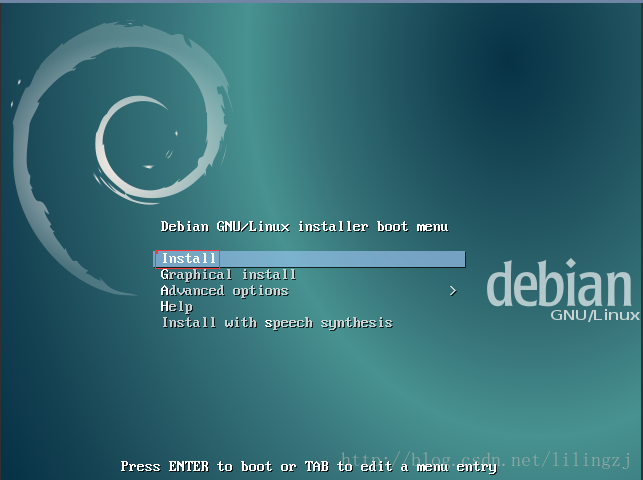
1、安装界面选择”Install”
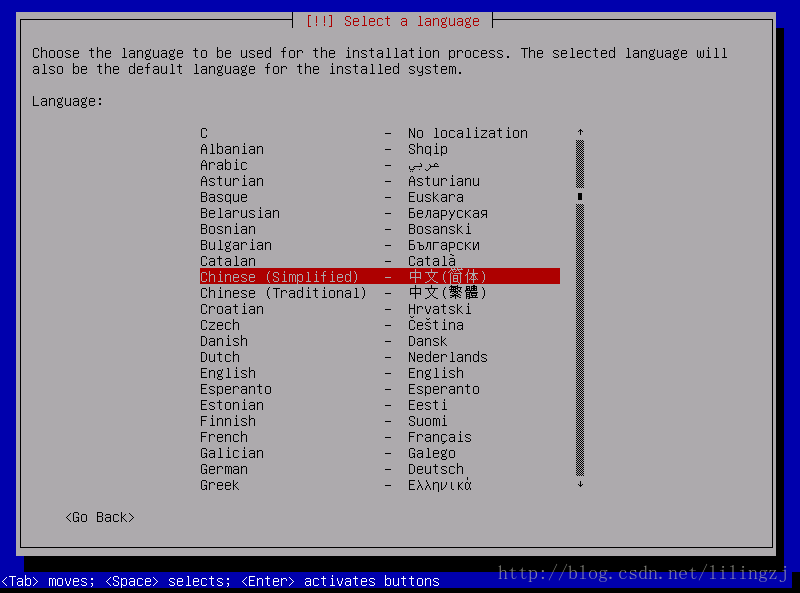
2、安装过程选择中文,按回车确认后会有一个警告提示,选择<是>即可

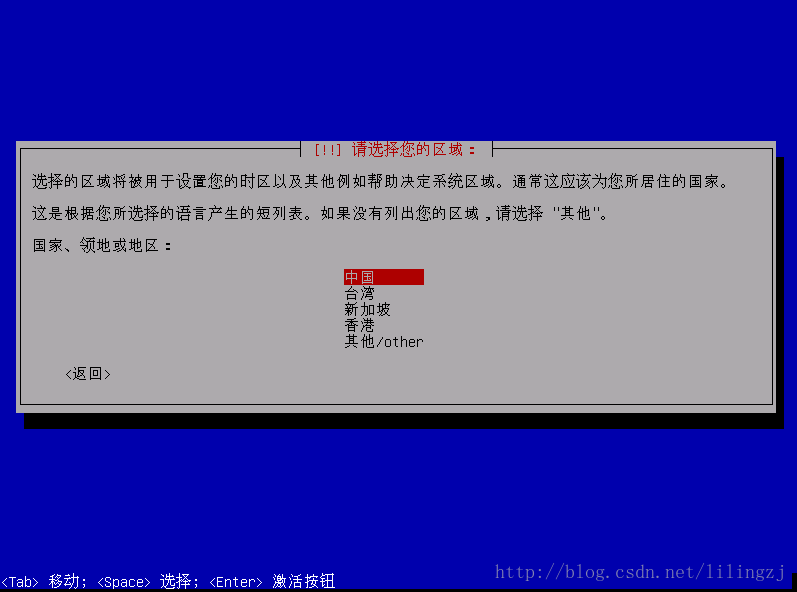
3、选择您的区域”中国”
4、配置键盘,选择”美国英语”(服务器一般使用英文系统)

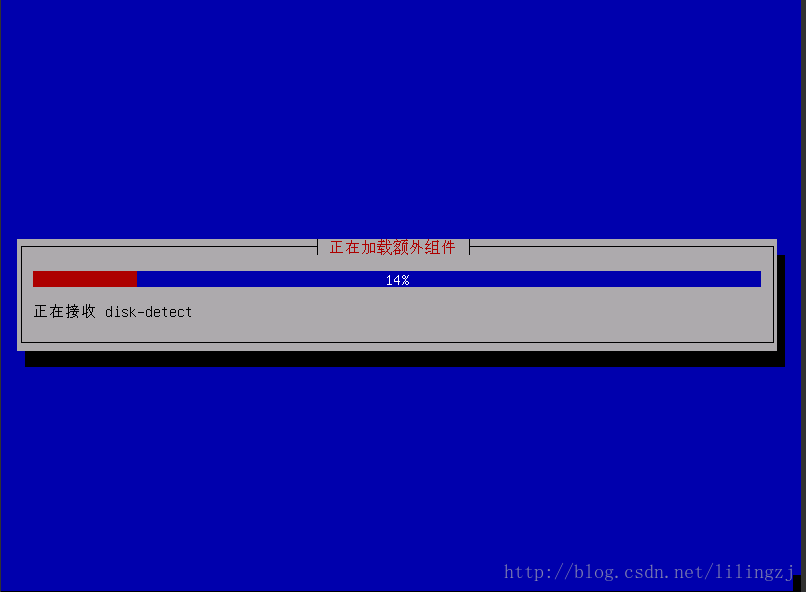
按”回车”后,出现如下画面:
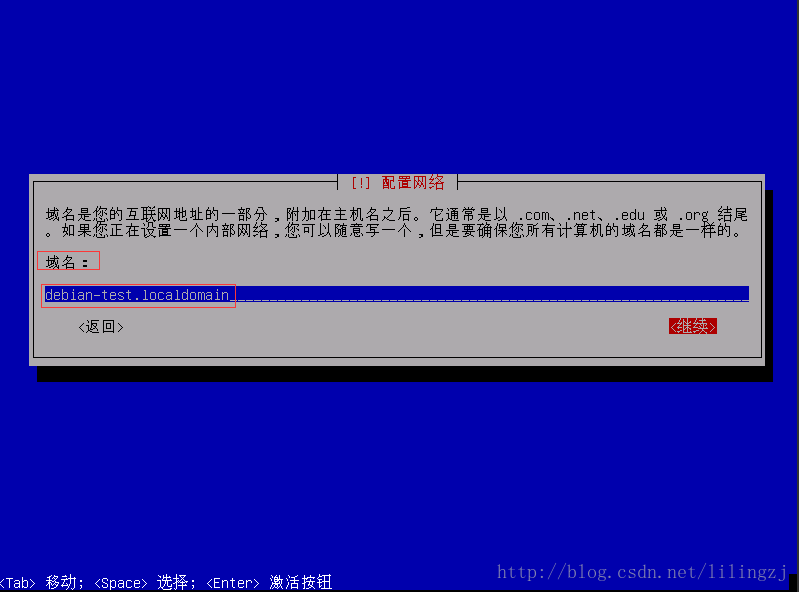
5、配置网络

内部网络,域名可随意填写
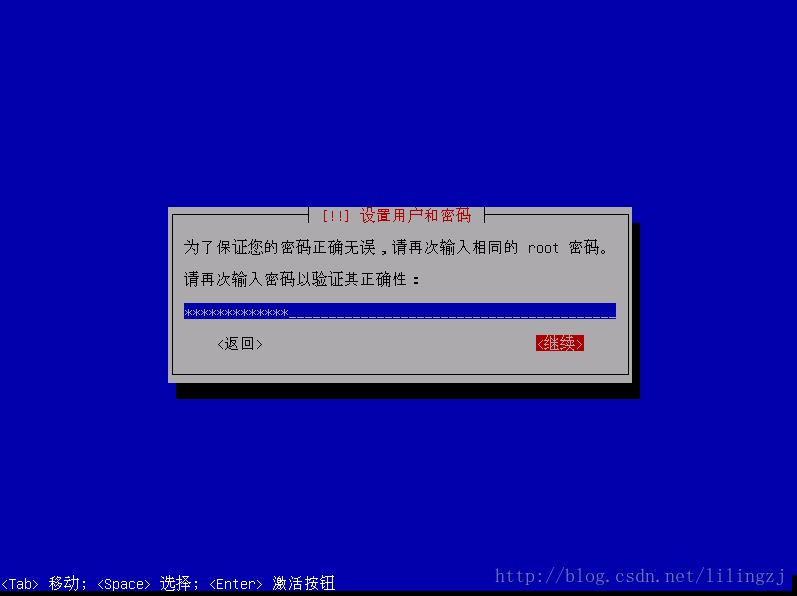
6、设置用户(root)和密码

再次确认密码
7、创建一个普通用户(zhangjian)及密码(执行非管理任务)

设置普通用户(zhangjian)密码
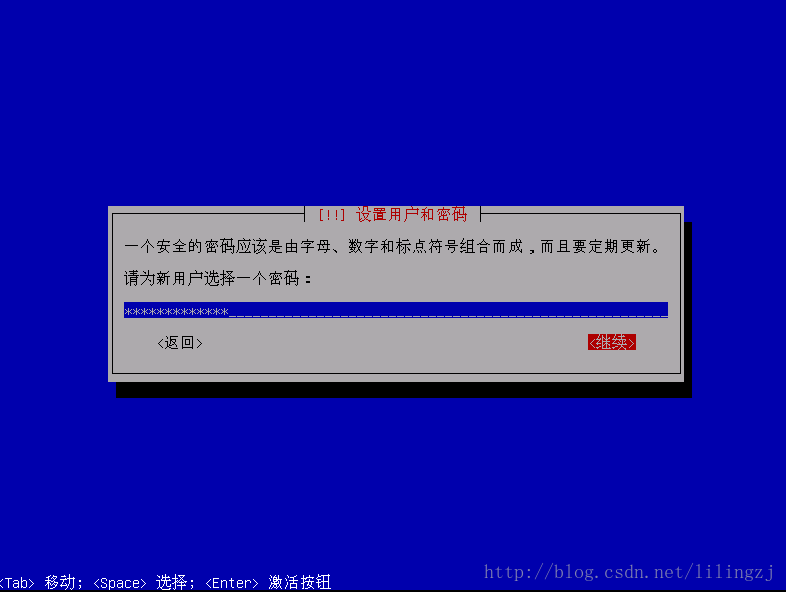
再次确认密码

“回车”确认后,出现如下画面:
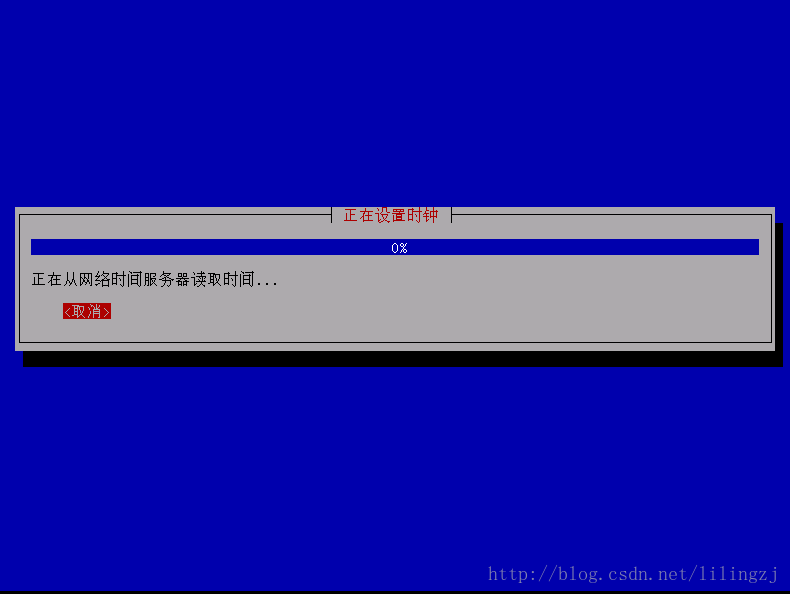
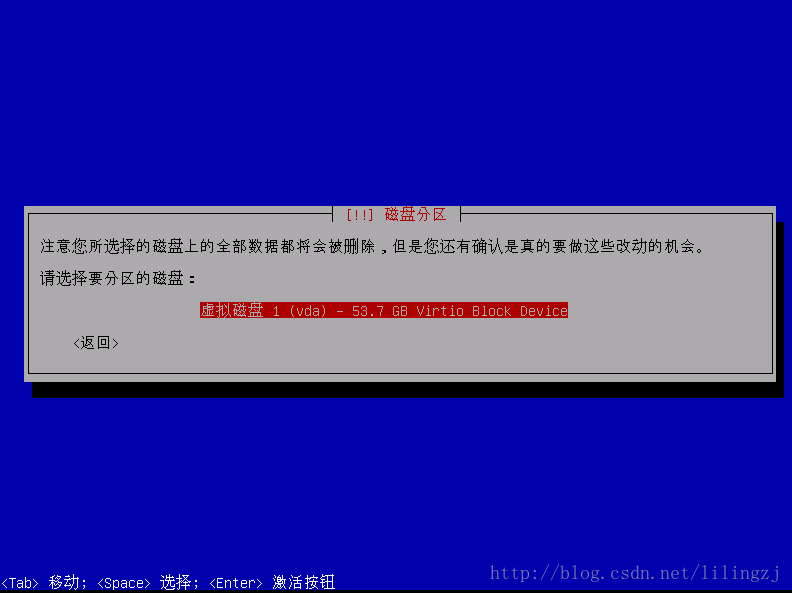
8、磁盘分区(可使用向导,也可手动) 本文选择”向导”方式

选择要分区的磁盘(文中的这块磁盘是我的私有云挂载的系统分区盘)
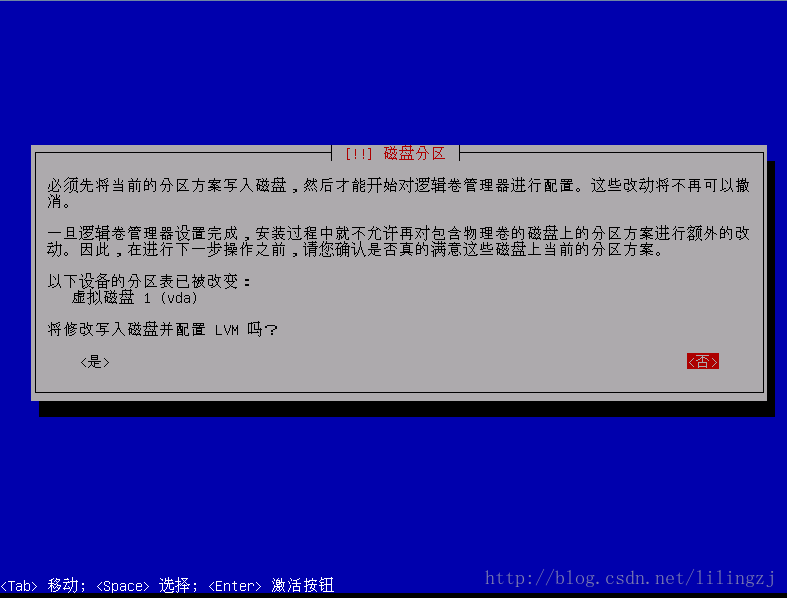
此处测试用,选择”将所有文件放在一个分区中”

将配置写入磁盘并配置LVM
磁盘分区结束,并将修改写入磁盘

格式化磁盘
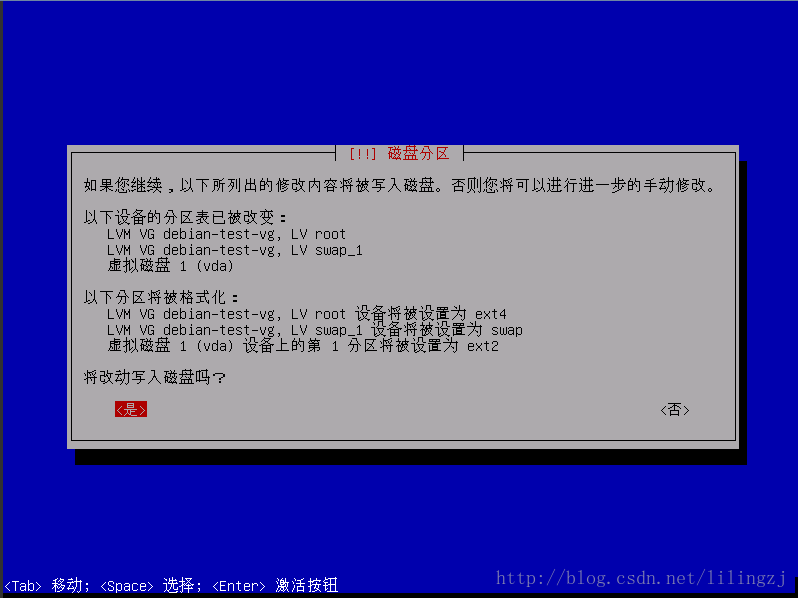

9、格式化磁盘完成后,安装基本操作系统
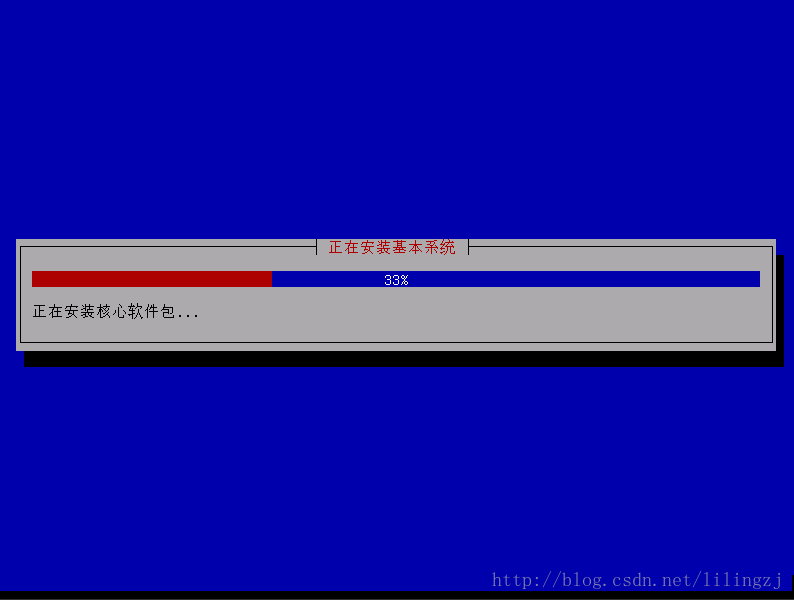
10、基本操作系统安装成功后,配置软件包管理器
选择”Debian 归档镜像所在的国家”–选择”中国”

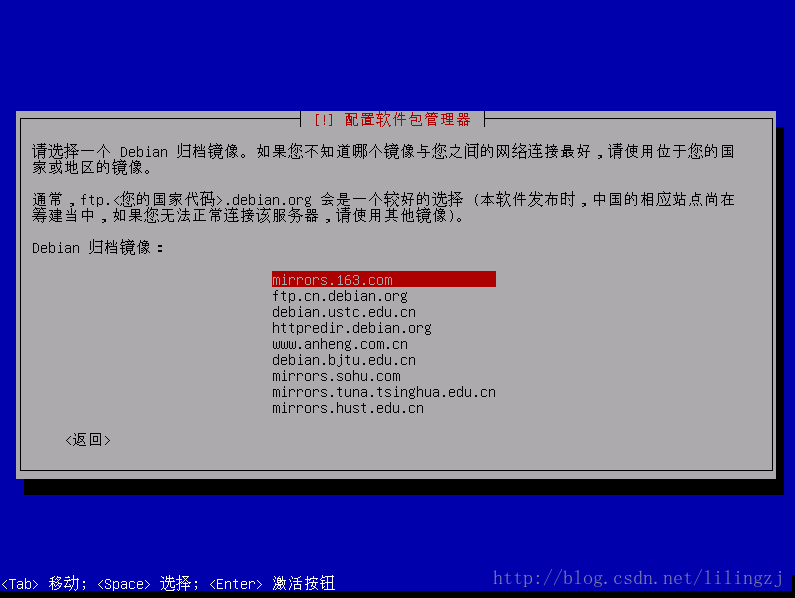
Debian归档镜像选择”mirrors.163.com”(别的也行,个人喜好)
HTTP代理信息(无)

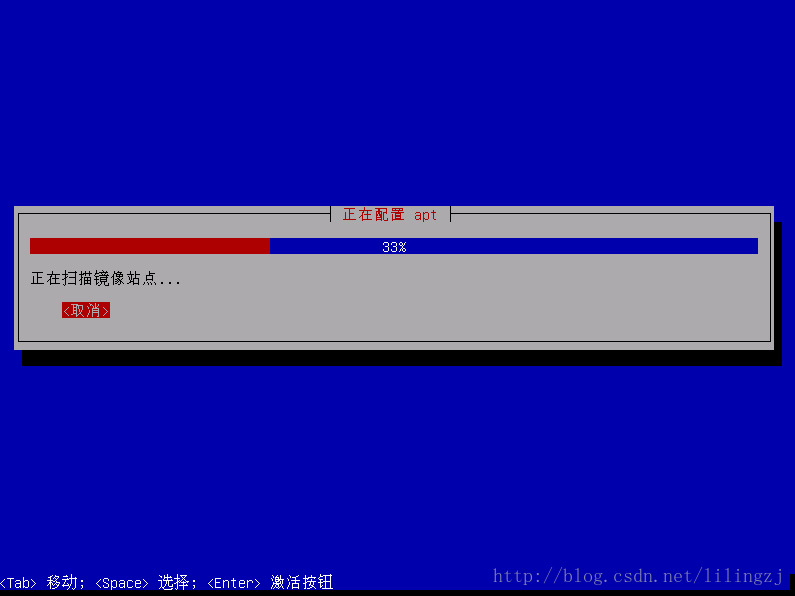
11、设定popularity-contest

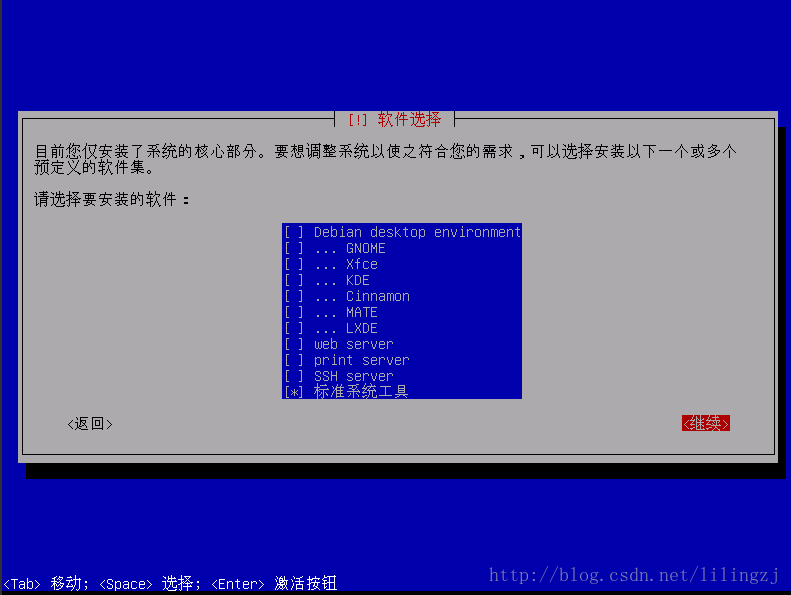
12、安装基本系统以外额外软件(也可以不额外安装任何软件)
此处理我选择安装“标准系统工具”

13、将GRUB安装至硬盘
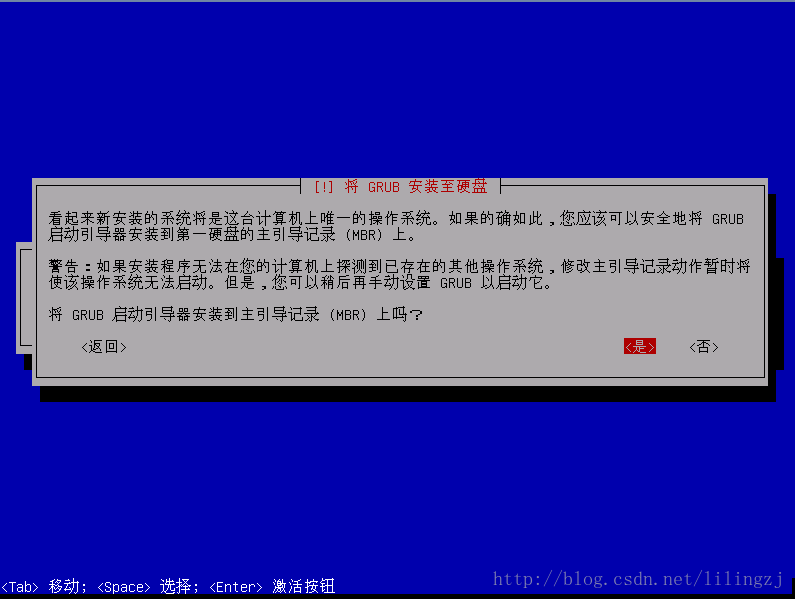

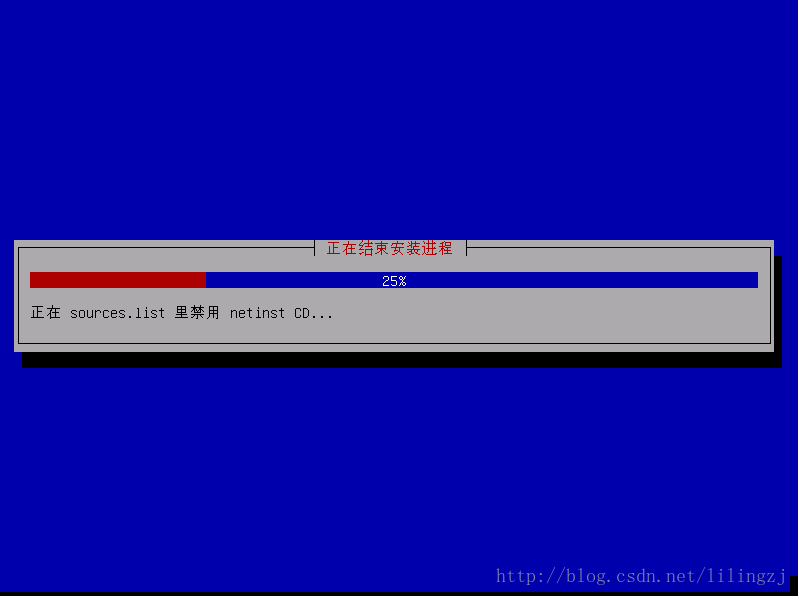
14、安装完成,重启

15、测试登录 —登录界面(普通用户登录,root管理员登录)
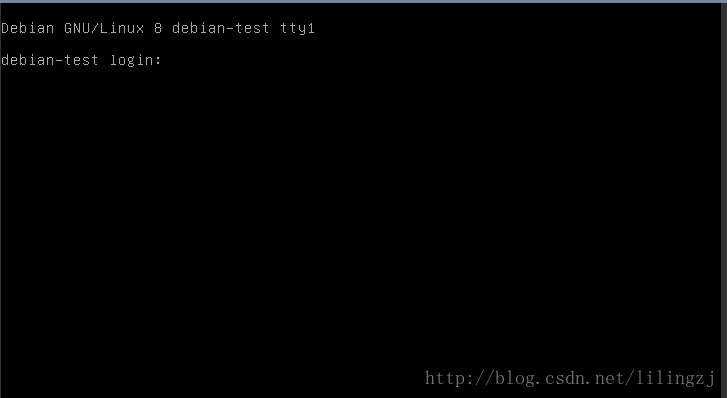

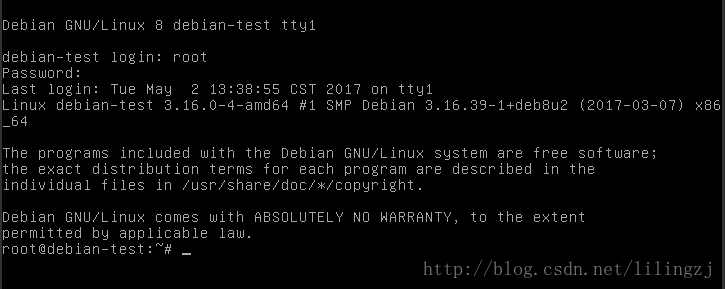
16、安装ssh服务
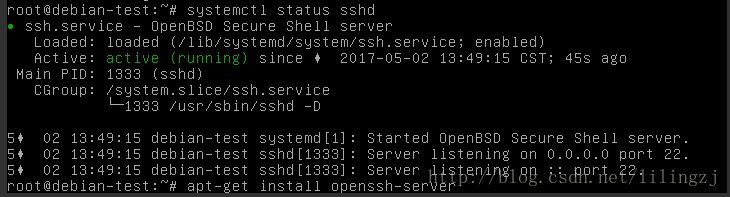
因为前面安装额外软件包时,没有选择安装ssh服务器,此时服务器上没有sshd服务,无法通过ssh连接debian系统,通过控制台登录系统后,执行 apt-get install openssh-server安装ssh服务 (注意debian中安装sshd服务器不能用apt-get install sshd)

查看服务 systemctl status sshd
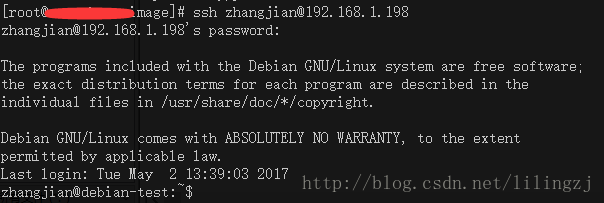
17、使用securecrt ssh登录成功
默认情况下,debian 系统禁止root账号ssh密码登录(PermitRootLogin without-password),修改为PermitRootLogin yes:
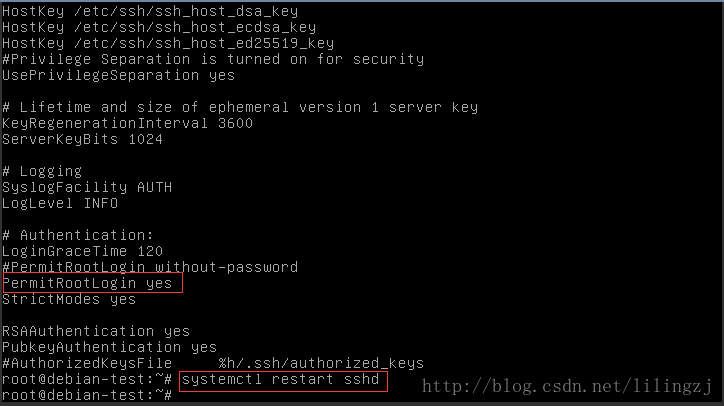
修改/etc/ssh/sshd_config配置后,重启sshd服务,root账号ssh登录成功

普通用户登录