


本文小编为大家分享U盘装系统方法,帮助大家解决电脑不能开机如何装系统的烦恼希望大家喜欢
一、安装准备
1、一台可用的电脑
2、4G大小的U盘,制作U盘PE启动盘
3、启动设置:设置开机U盘启动方法
4、操作系统下载
二、安装步骤如下:
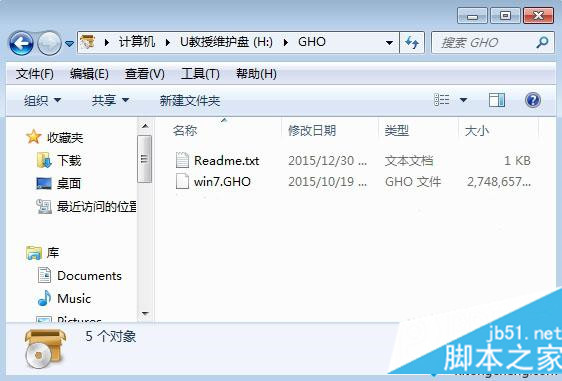
1、制作好U盘启动盘之后,把系统镜像中的gho文件拷贝到U盘的GHO目录;
2、将U盘插入不能开机的电脑,启动时按下F12/F11/ESC等热键,在弹出的启动菜单中选择USB选项从U盘启动;

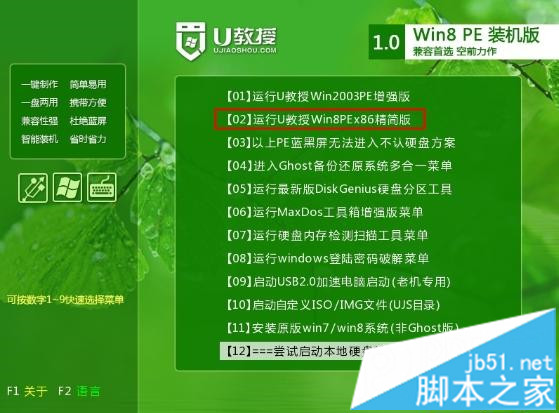
3、从U盘加载启动,选择02运行WinPE系统;
4、进入PE系统后,对C盘的数据进行备份,然后桌面上打开PE装机软件,按照图中实例进行设置,选择安装到C盘,点击确定按钮;

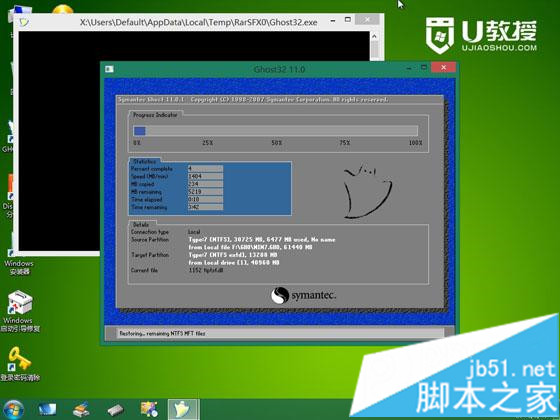
5、此时会提醒用户删除C盘数据,点击是,进入以下界面,进行系统映象拷贝;
6、接着电脑将会重启,并自动进行系统安装操作,此时可以拔出U盘;

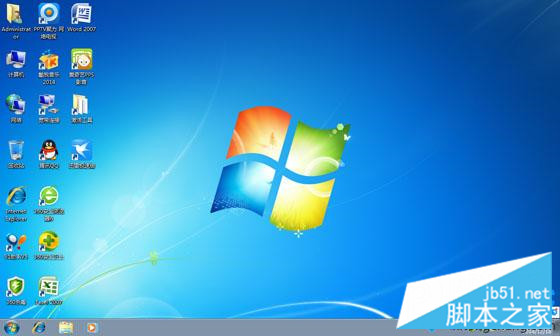
7、最后启动操作系统,完成系统安装。
电脑开不开机使用U盘重装系统的方法就跟大家分享到这边,如果电脑也无法通过U盘装系统,则可能是硬件接触不良或损坏,检查内存硬盘等设备是否存在问题。



