


1、软件准备
l 虚拟机软件
这里用的是VMware11,当然你可以使用其他虚拟机,比如Virtual PC、VirtualBox、Bochs等,其中VirtualBox和Bochs是开源的,VMware和Virtual PC是商业软件
l DOS6.22启动盘
不必使用真正的软盘,使用虚拟软盘即可,这里可以下载我已经制作好的可以启动的虚拟软盘镜像文件:
DOS6.22启动盘下载
l DOS6.22.iso光盘映像
我制作了一个我们有可能用到的DOS软件的虚拟光盘,可以到下面地址下载:
DOS6.22.iso光盘映像
- 软件名称:
- MS-DOS 6.22.iso DOS622.IMG 两个镜像打包
- 软件大小:
- 7.8MB
- 更新时间:
- 2018-04-22立即下载
2、安装虚拟机
安装虚拟机VMware的过程就不多说了,和安装一般的windows软件没有什么区别,安装过程也比较流畅。
3、建立DOS6.22虚拟机(重点)
下面我们一步一步地建立一个DOS 6.22的虚拟机。
(1)启动VMware
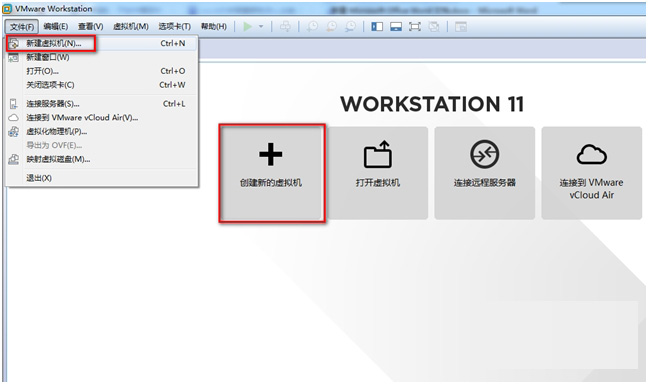
新建虚拟机
(2)如图所示,点击“新建”,出现下面界面
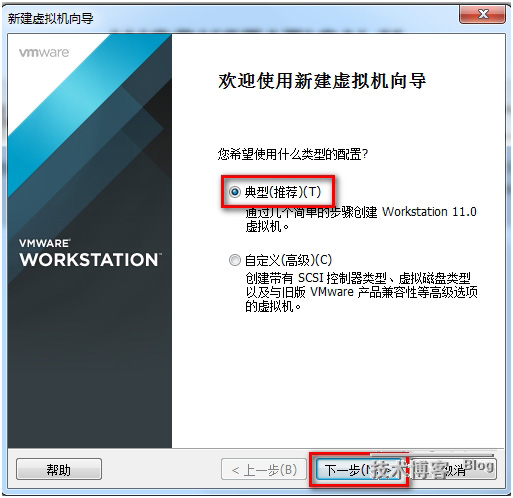
新建虚拟机2
(3)如图所示,点击“下一步,出现下面界面
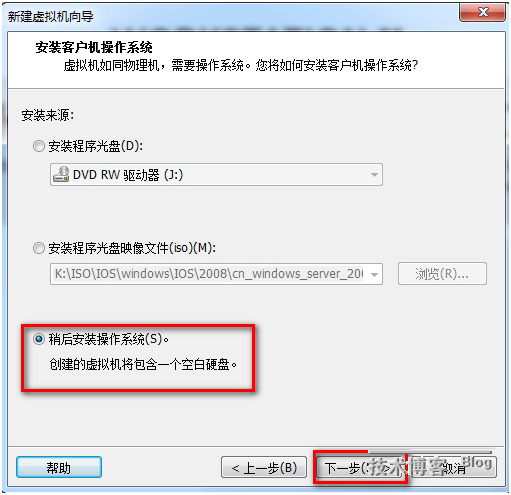
新建虚拟机3
这里选择第三项
(4)点击“下一步”,出现下面界面,选择要安装什么系统
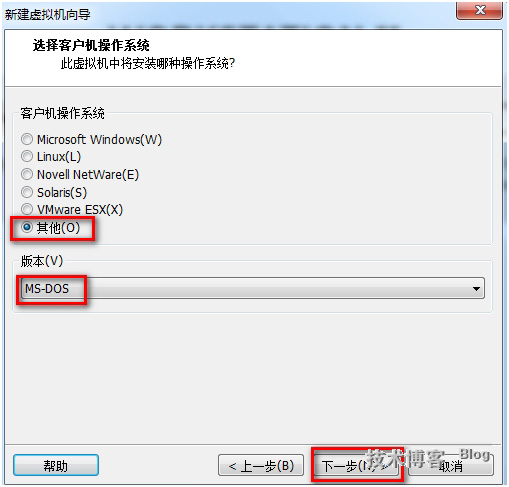
新建虚拟机4
如图设置就可以了
(5)点击“下一步”,出现下面界面设置系统的名字和放在什么位置(这个可以随便设置)
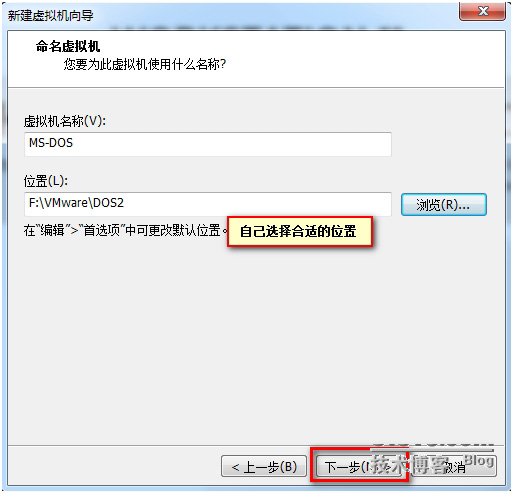
新建虚拟机5
(6)点击“下一步”,进入设置硬盘大小界面
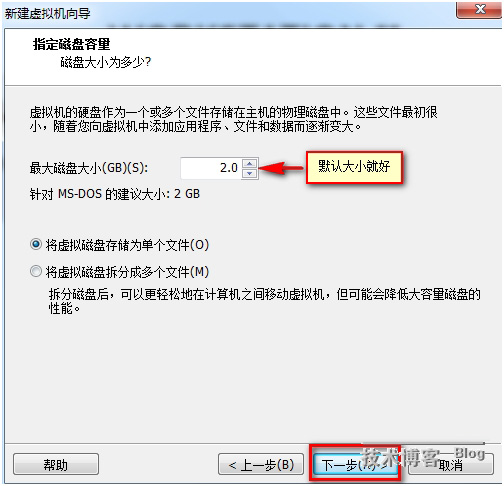
新建虚拟机6
(7)点击“下一步”,显示你对这个虚拟机的设置
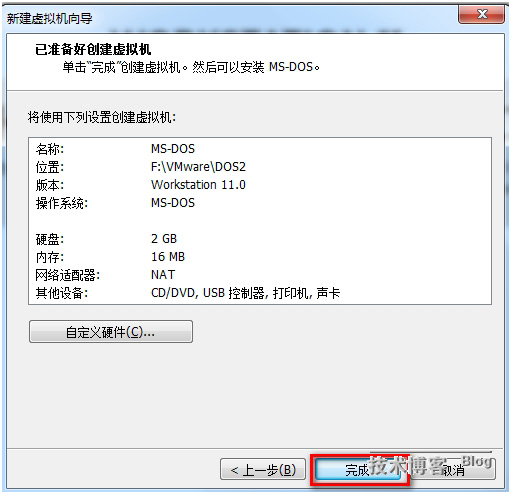
新建虚拟机7
(8)点击“完成”,虚拟机就创建完成
4、在刚刚建立的虚拟机上设置虚拟光盘和虚拟软驱
在前面我们说到DOS6.22的启动盘的镜像,下面我们会用到这两个东西,如果你还没有下载,请下载后存到你的硬盘上备用,DOS6.22的启动盘镜像的文件名为DOS622.IMG,光盘镜像的文件名为MS-DOS 6.22.ISO(文件名可以随便取,这里仅为说明方便)。
首先我们要做一些设置,设置虚拟软盘为DOS622.IMG,虚拟光盘为MS-DOS 6.22.ISO,步骤如下:
1.点击编辑此虚拟机,如图所示
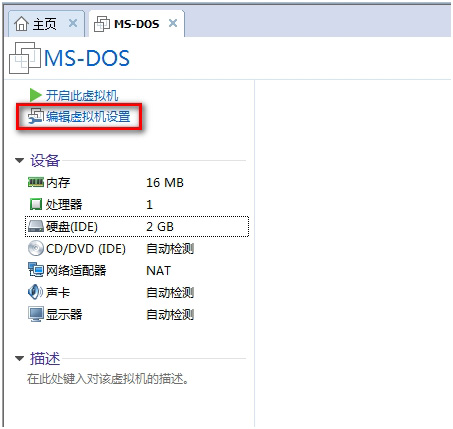
虚拟机设置1
2.进行如图设置,需要添加一块软盘,点击添加。
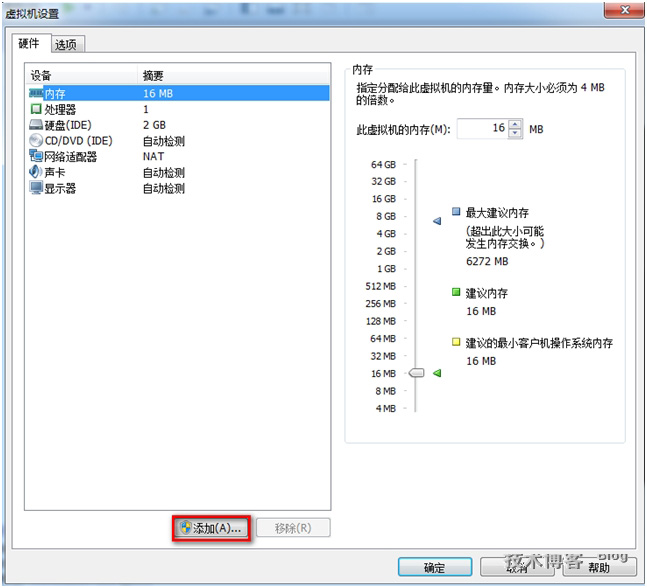
进行软盘的添加。
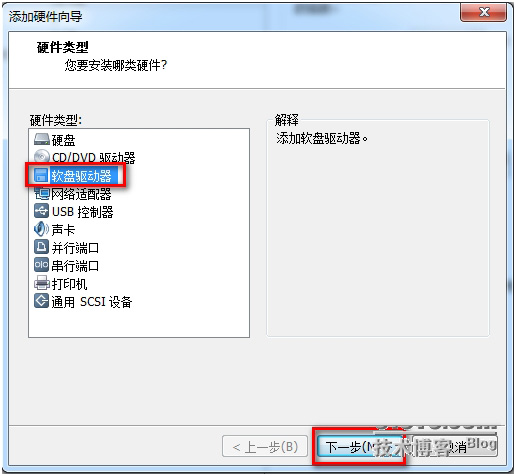
默认下一步就好。
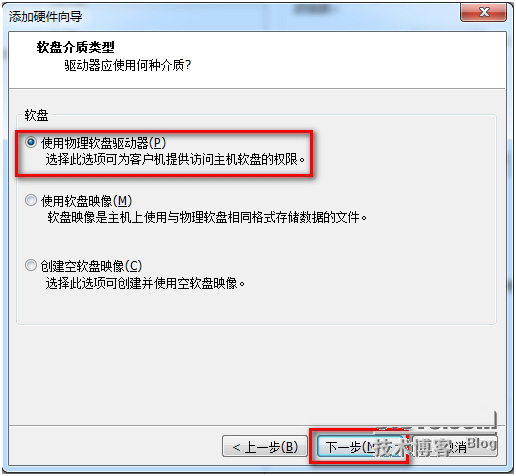
默认下一步就好。
虚拟机设置2
2.进行如图设置,设置DOS启动软盘,点击“软驱”,设置虚拟软驱为dos622.img
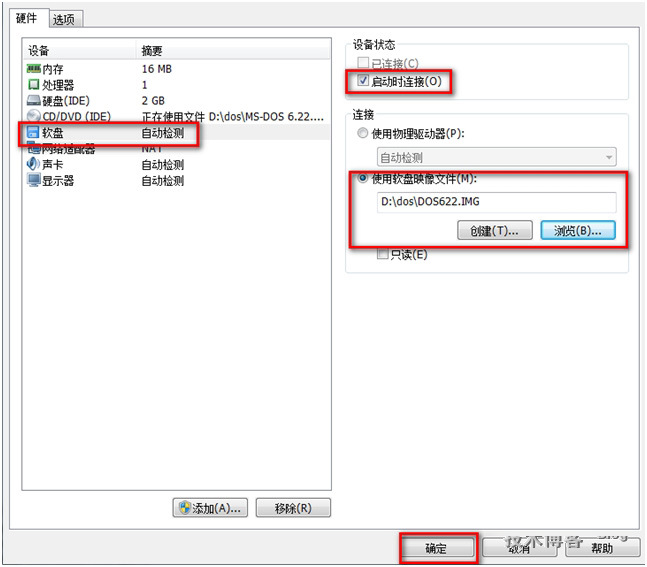
虚拟机设置3
3.接上图继续设置,设置光盘映像
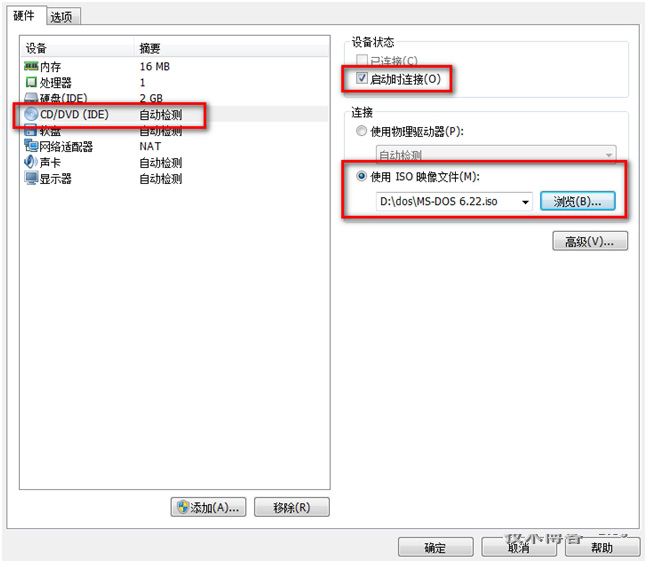
虚拟机设置4
点击OK,到此为止设置部分完成,下一节给大家介绍安装的过程。



