


想要安装windows xp系统的朋友如果有光盘可以看看本文的安装方法,很简单,请看下文详细介绍。
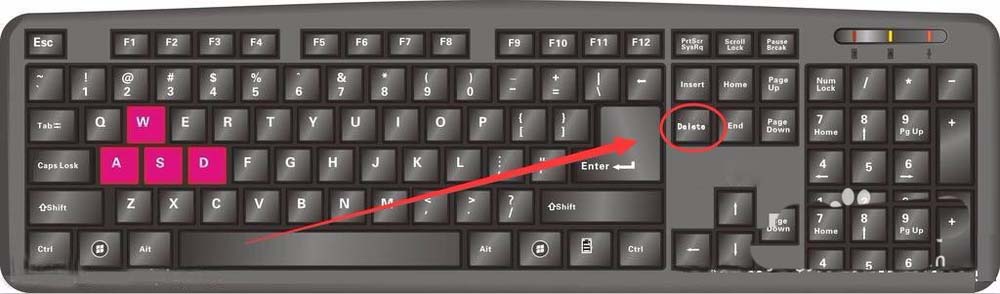
1、打开电脑,电脑自检时按下Delete键,(注:有的电脑是Enter和F1键)。
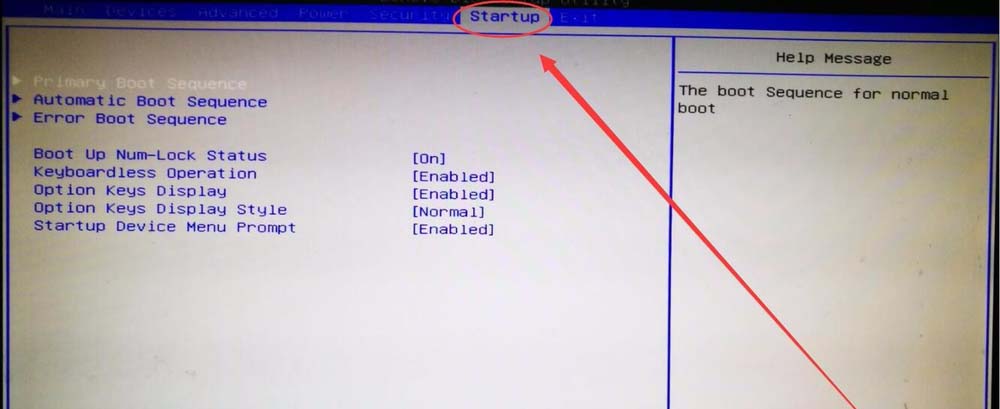
2、进入CMOS界面后,用键盘上的左右键选择Startup选项。
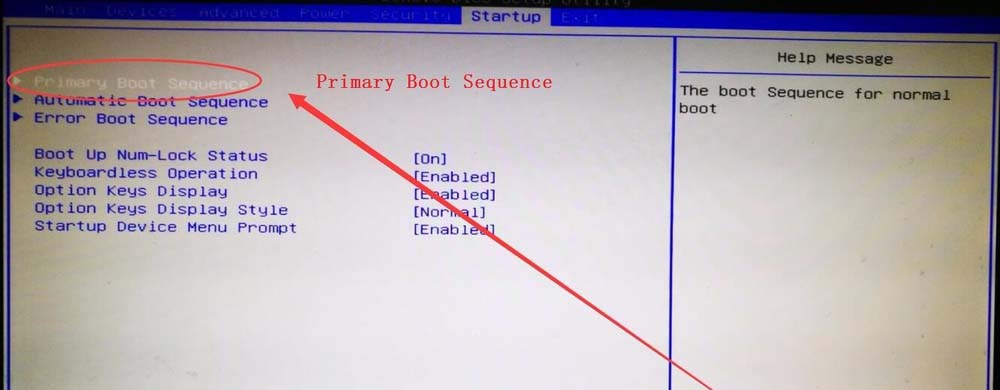
3、选择第一项Primary Boot Sequence选项,在键盘上按下回车键。
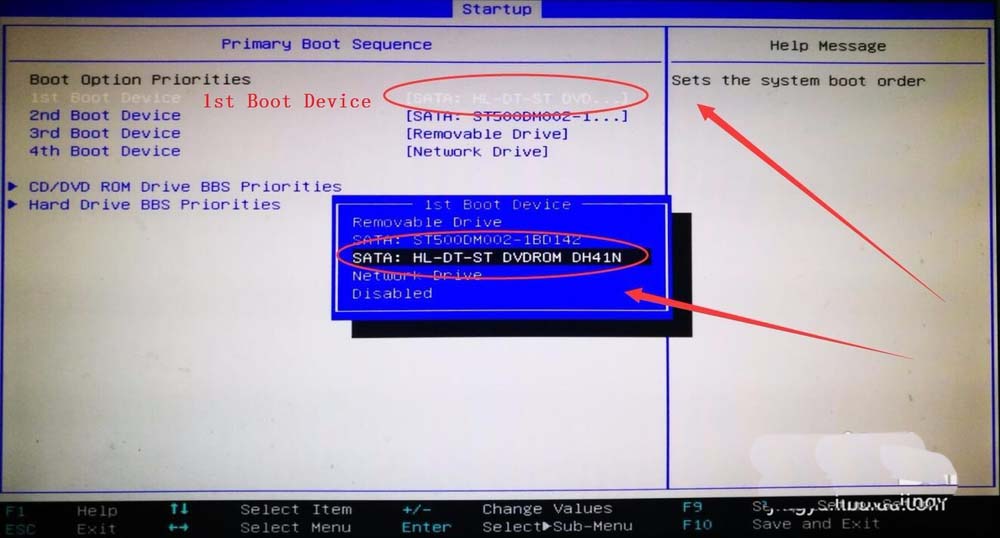
4、选中第一项1st Boot后的选项,按下回车键,出现的界面中选择自己电脑的光驱型号,有DVDROM字样的一般是光驱。
5、回到界面后,按下键盘上的F10键。
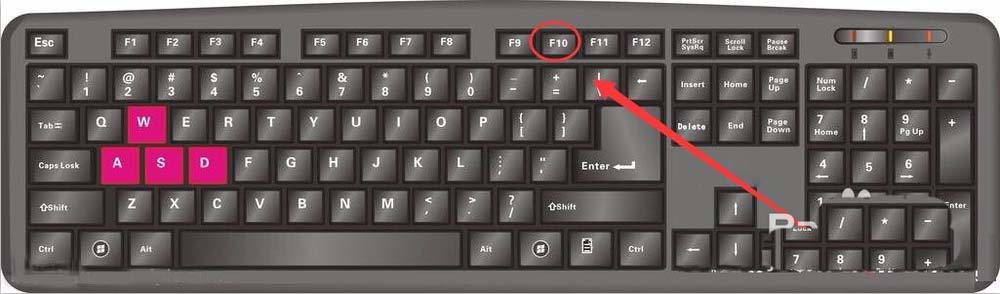
6、电脑会提示你,是否保存设置,选择Yes选项,按下回车键。
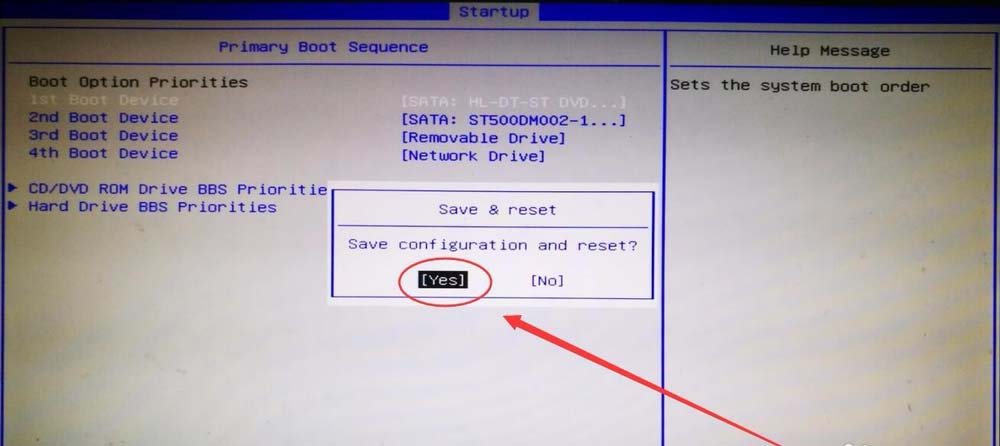
7、将光盘放入光驱,重启电脑,稍等一会儿就会进入光驱安装界面。
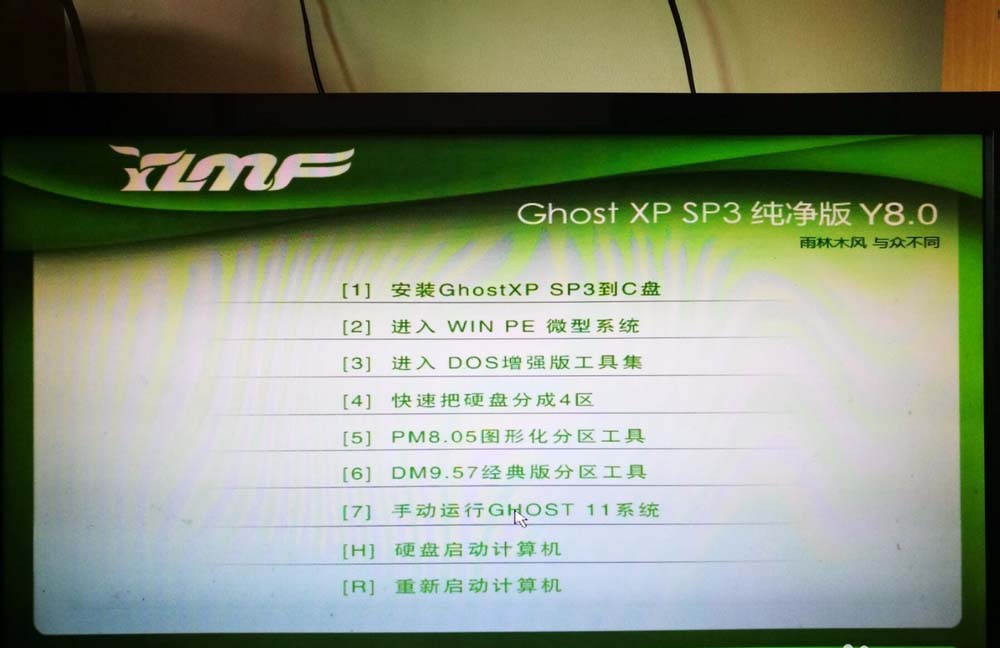
方法一:直接安装操作系统
1)第1项安装到C盘的序号是1,在键盘上按下数字键1。
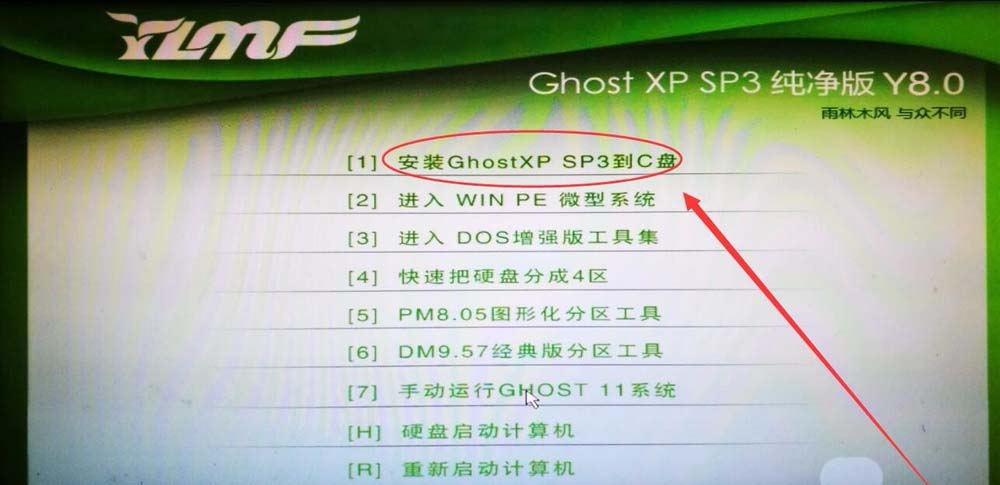
2)电脑就自动的把操作系统安装到C盘了,本人只需静静等待即可。
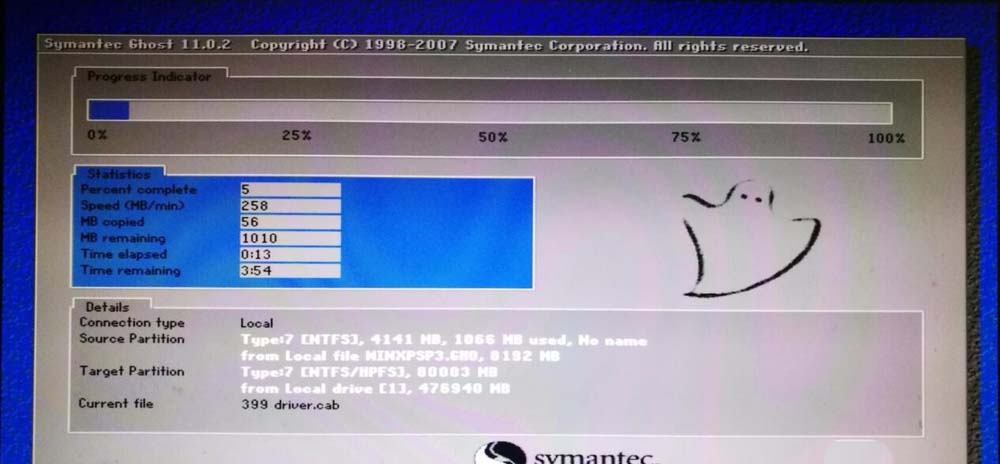
方法二:用PE安装操作系统
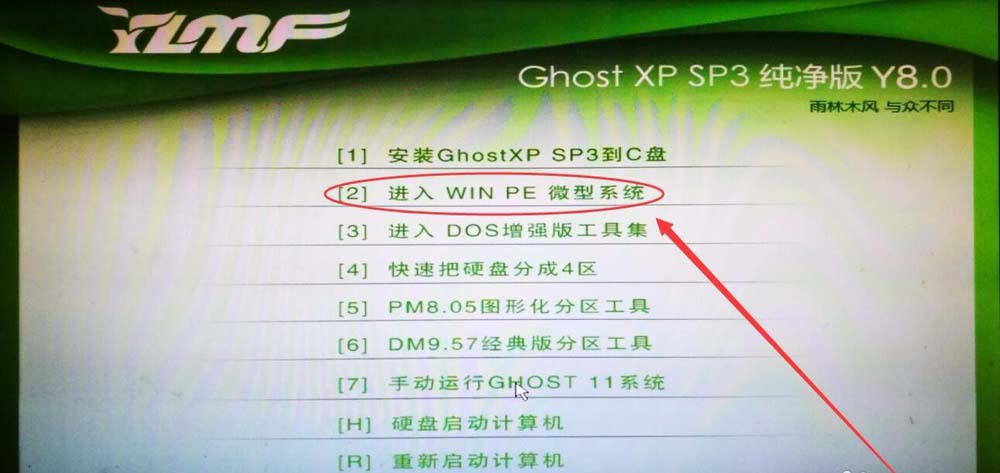
1)在安装界面中,选择2进入PE系统。
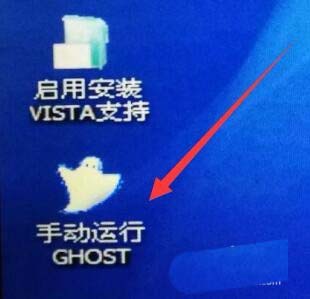
2)进入PE系统后,双击手动运行Ghost图标。
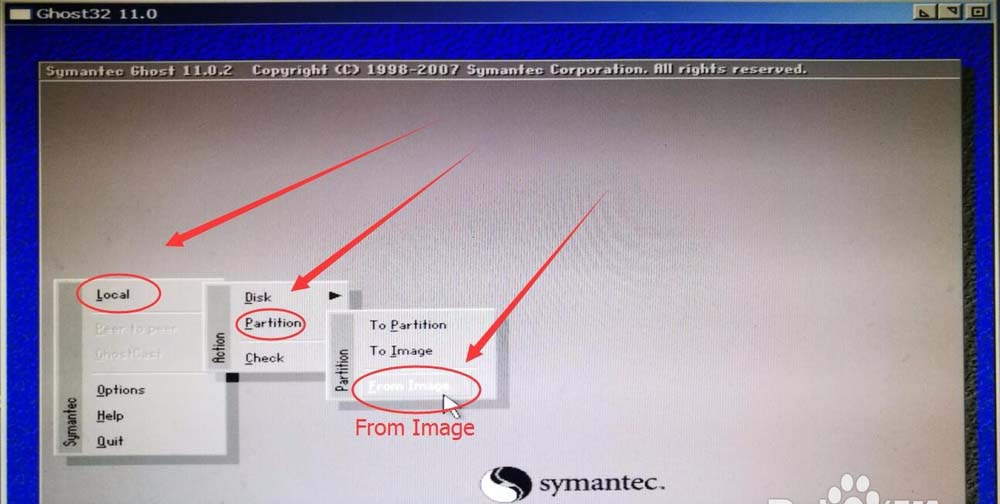
3)打开Ghost后,选择Local---->Partition---->From Image选项,如下图所示。
4)选择安装文件路径和安装文件,如下图所示。
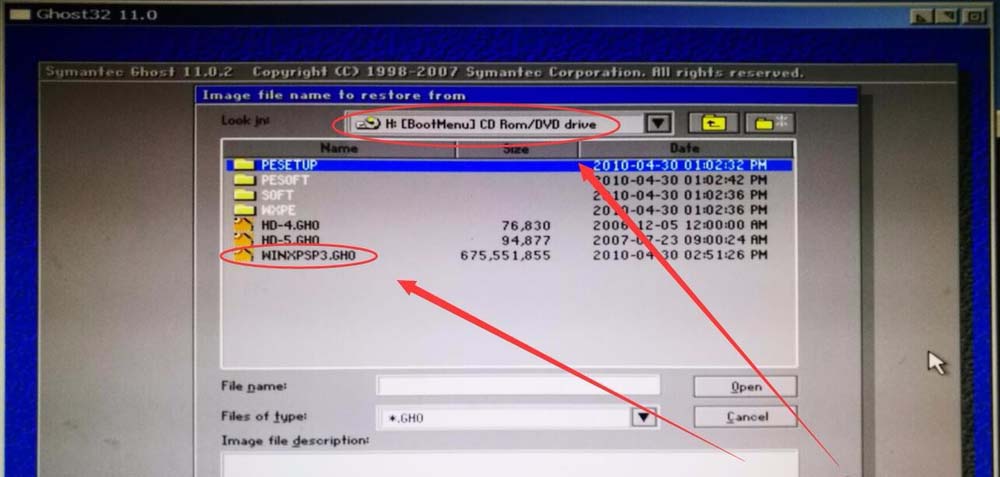
5)选择好安装系统软件的盘符,单击OK操作系统就开始装到电脑里了。
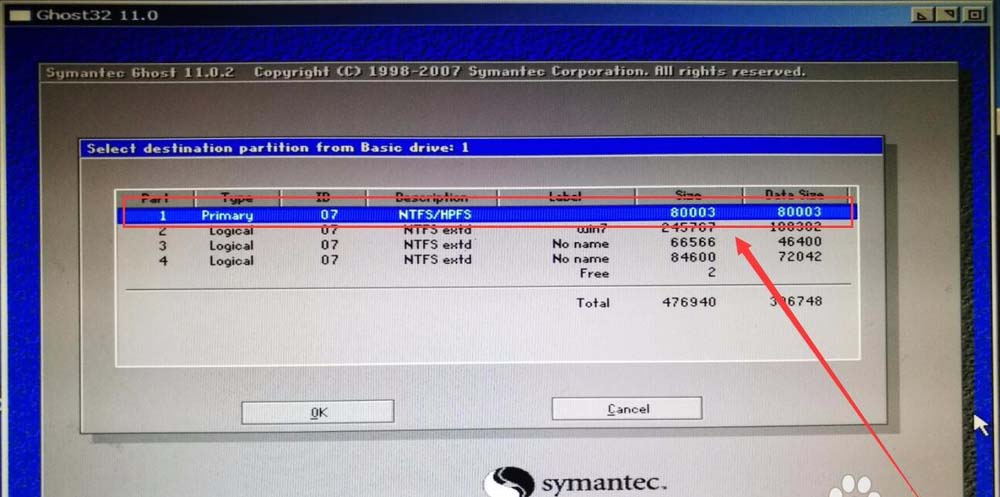
以上就是光盘安装winxp系统的图文教程,希望大家喜欢,请继续关注考高分网。
相关推荐:
winxp系统不能安装新字体该怎么办?
winXP网络打印机怎么设置取消右下角气泡通知?
winxp系统开机就会自动创建一个特定用户怎么办?



