


下载SUSELinux Enterprise Server,下载地址:
http://download.novell.com/Download?buildid=4uiuDMzX0ck~&ref=suse
最新的suse11有2个安装盘,第一个为主要安装盘,一般下载这个即可第二个里面包含了一些常用软件,可选下载,下载需要注册;
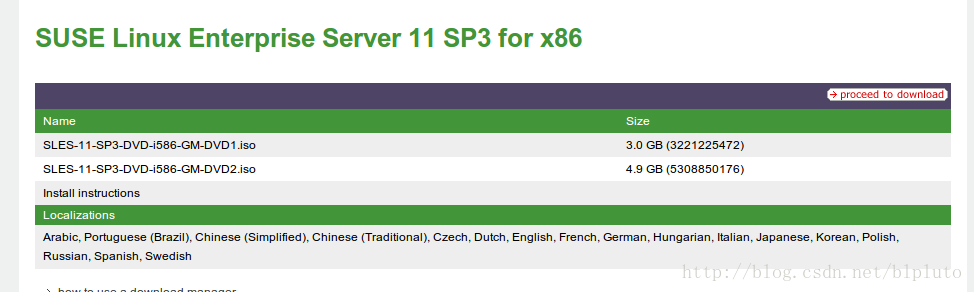
下载之后开始安装
1,选择从光盘启动,在弹出的界面,选择Installation选项开始安装:

2,选择安装语言及键盘布局(这里服务器大多使用英文语言较多,中文可能会有一些兼容问题,个人用户可以选择中文,这个也可以在安装系统之后自行设定,影响不大)

3. 是否需要检查光盘,如不需要直接next即可:

第四步 不用选择,直接下一步。 我们进行的是全新安装

第五步 选择时区为亚洲上海,不使用UTC:

第六步 选择默认的(物理机安装)

第七步 进入到安装配置选项了..我们先选择Partitioning,之后开始分区

分区的话,一般都会分一个swap,作为交换分区(大多为物理内存的1~1.5倍,不要太多,多的话会使系统变慢,一般设置1G~2G足够,尤其是有几十G上百G内存的情况,这个更不要设置太大)。然后是一个boot分区,这个一般是作为系统的引导文件,100~200M足以;还有一个是根分区,系统的其他文件和软件之类都会放到这里,当然,还可以设置var,tmp,home等分区,具体可参见linux分区说明。这里我的硬盘有30G,我的分区为/boot 200MB,/swap1.5G,剩下全为/根分区


第八步 选择SoftWare 钩上c/c++的软件安装(个人建议,一些编译需要,当然也可以在后面安装),之后选择选项卡里的booting,把floppy 删掉。然后确定,下一步。。安装。。

上一页12 下一页 阅读全文



