


今天小编为大家带来Win10系统自带Mail添加QQ邮箱方法,来到下文了解一下吧。
选择账户>其他账户(POP、IMAP),填写电子邮件地址、密码,能够见到成功设置账户的提示,但后续会发现邮箱尚未同步(会一直没法同步,并非暂时原因),当然也是没法正常收发邮件的。
开启POP
1.登录QQ邮箱网页版
2.网页上方点击设置>账户POP3/IMAP/SMTP/Exchange/CardDAV/CalDAV服务
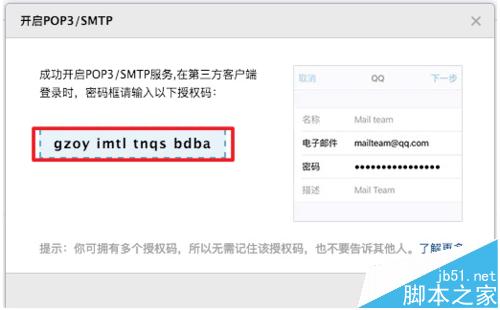
开启POP3/SMTP服务
(QQ会要求短信验证密保,请按照页面提示发送短信,然后会获取授权码,这个是重点,下图只是QQ官方的图例)
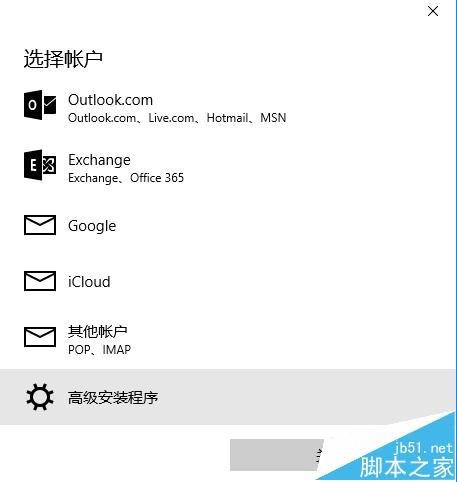
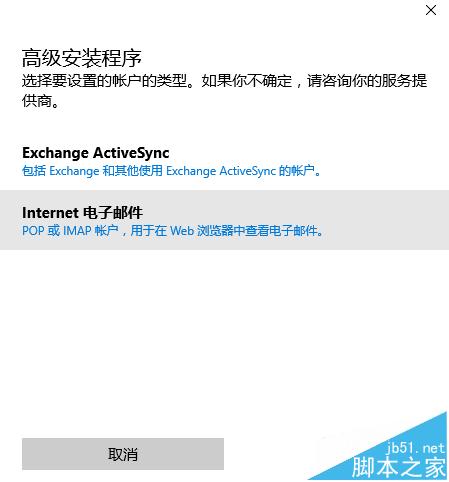
打开Windows 10 Mail,选择账户>高级安装程序>Internet 电子邮件,在Internet电子邮件账户 中填入信息,注意下图中标注的地方,其他自行填写即可,最下方有四行默认打勾的选项不需变更,点击登录,完成。

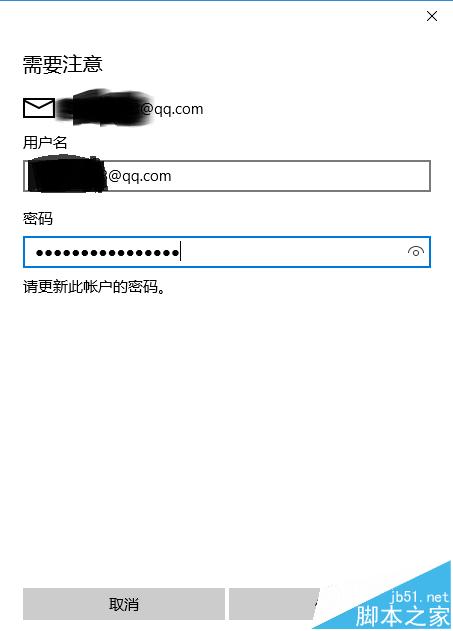
此时见到提示“您的账户设置已过期”,不用慌,点击“修复账户”,在密码处填入授权码 ,保存即可。您的QQ邮箱中的邮件会自动下载下来(默认下载3个月内的邮件,如果需要更久的邮件,请打开设置>管理账户>更改邮箱同步设置)。

以上就是Win10系统自带Mail添加QQ邮箱方法,希望可以帮助到大家,感兴趣的用户欢迎关注考高分网!



