


win10 14332版系统的默认应用设置方法,与Windows10其他版本有所不同,其设置的方法也有所不同。经过摸索,掌握了win10 14332版系统的默认应用设置方法,将其介绍给朋友们。
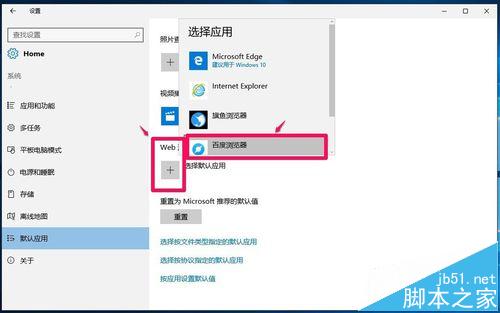
win10 14332版系统的默认应用设置方法,与Windows10其他版本有所不同,在win10 14332版系统中,如果我们需要把百度浏览器设置为默认Web浏览器时,点击【Web浏览器】,在选择应用中点击【百度浏览器】,原来的Windows10版本系统就可以在【Web浏览器】项显示百度浏览器,而win10 14332版系统则不能显示百度浏览器。
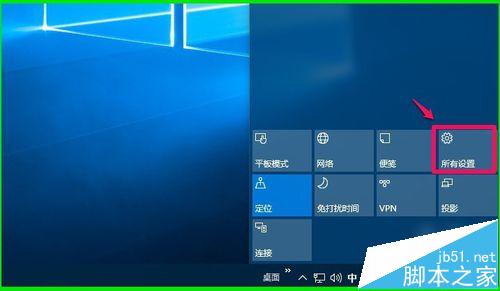
1、点击系统桌面右下角的【操作中心】图标(点击系统桌面左下角的【开始】,不容易找到【设置】,也没有原来的【所有应用】项了);

2、在打开的操作中心窗口,我们点击【所有设置】;
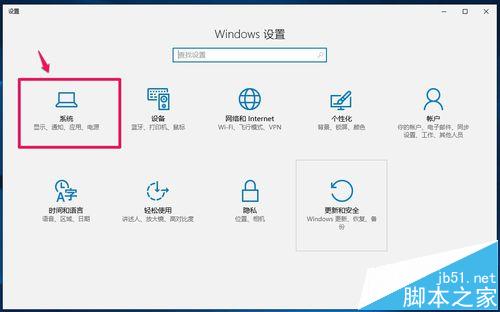
3、在设置窗口,点击【系统】-显示、通知、应用、电源;
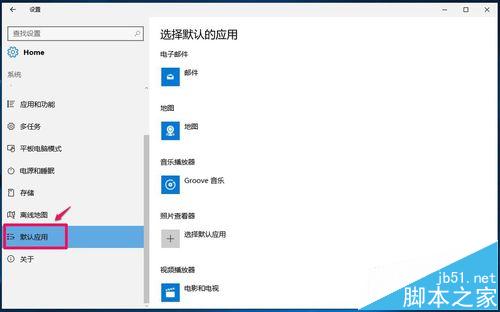
4、在系统设置窗口,我们点击窗口左侧的【默认应用】;
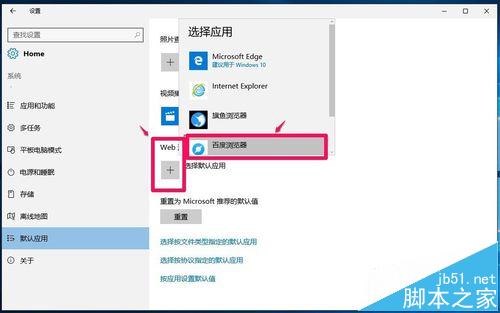
5、在默认应用对应的右侧窗口,点击【Web浏览器】,在选择应用菜单中点击选择【百度浏览器】,但Web浏览器项不能显示百度浏览器;
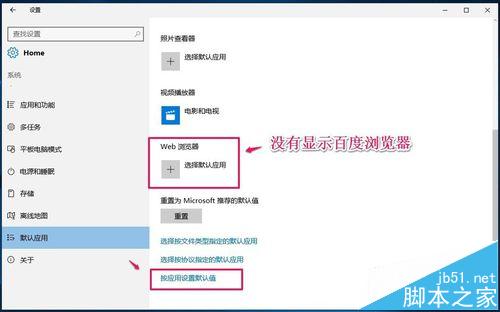
6、也就是说,在这里不能设置百度浏览器为Web的默认浏览器,点击【按应用设置默认值】,打开设置默认程序窗口;
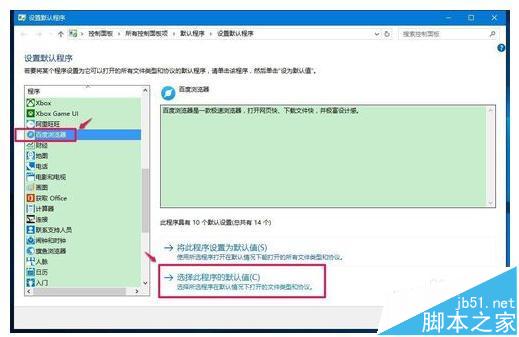
7、在设置默认程序窗口,点击【程序】栏的【百度浏览器】,在百度浏览器对应的右侧窗口,点击【选择此程序的默认值(C)】,打开设置程序关联窗口;
8、在设置程序关联窗口,在需要默认的项前打勾,再点击:保存;
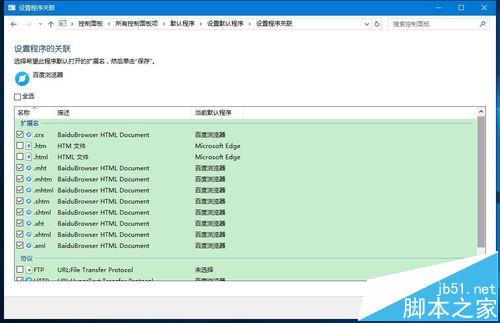
9、我们点击保存以后,回到设置程序关联窗口,点击:确定;
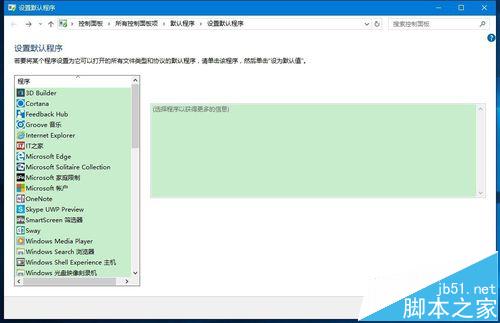
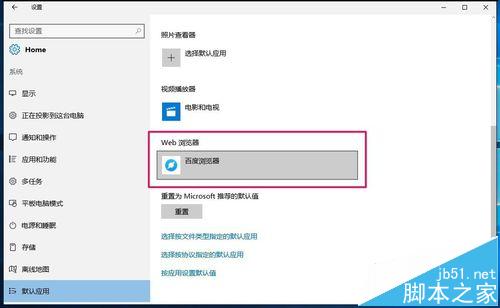
10、再回到默认应用对应的右侧窗口,我们可以看到百度浏览器为Web的默认浏览器;
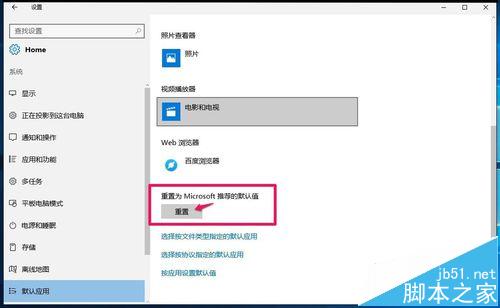
11、如果我们需要恢复Microsoft推荐的Web浏览器,点击【重置为Microsoft推荐的默认值】项的【重置】;
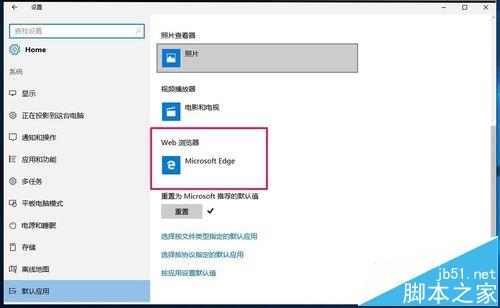
12、点击重置以后,Web浏览器就会显示Microsoft推荐的Microsoft Edge浏览器。
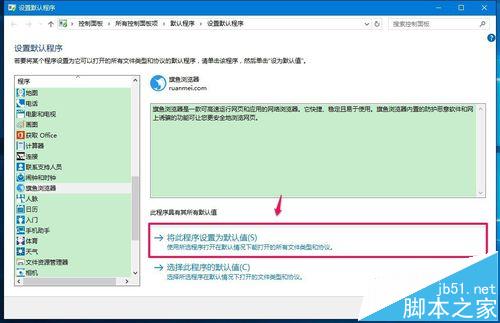
13、如果需要把Web浏览器设置为其他浏览器,如旗鱼浏览器,点击【按应用设置默认值】,按上述方法找到并点击【旗鱼浏览器】,在对应右侧窗口点击【将此程序设置为默认值】,再点击:确定;
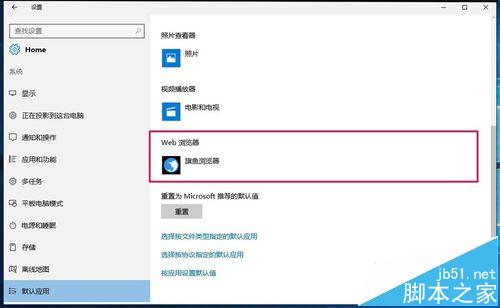
14、回到默认应用对应的右侧窗口,我们可以看到旗鱼浏览器为Web的默认浏览器,其他默认应用项都可以按照上述方法进行设置。
以上即:win10 14332版系统默认应用项的设置方法,供朋友们参考使用。
相关推荐:
Win10 PC预览版14332更新后QQ崩溃怎么办?
Win10 PC预览版14332已知问题汇总 持续更新中
Win10预览版14332中新开始菜单被指糟糕 用户要求回归旧版



