


Win7系统中如何使用bootice进行磁盘分区?日常我们给电脑安装上win7系统后为了方便对文件的管理,需要对磁盘进行分区,此时分区的方法有很多种:比如使用bootice对磁盘进行分区,此方法简单,而且十分很容易上手掌握。需要了解的朋友可以阅读下文了解一下。
- 软件名称:
- BOOTICE 引导扇区维护工具 [32+64]bit 2013 V1.3.3 绿色免费版
- 软件大小:
- 768KB
- 更新时间:
- 2015-03-06立即下载
具体方法如下:
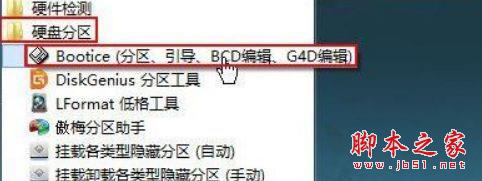
1、点击电脑左下角的【开始】菜单,在弹出来的页面中点击【硬盘分区】,再点击【Bootice(分区、引导、BCD编辑、G4D编辑)】;
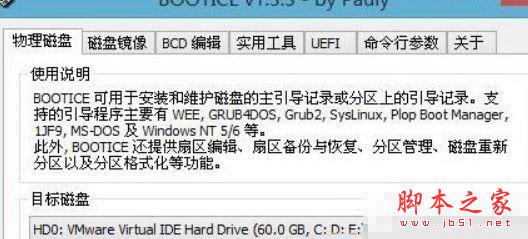
2、在弹出来的Bbootice页面,选择将被格式化的磁盘后点击【分区管理】;
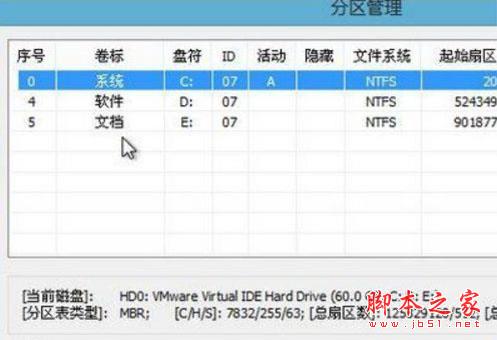
3、点击【重新分区】;
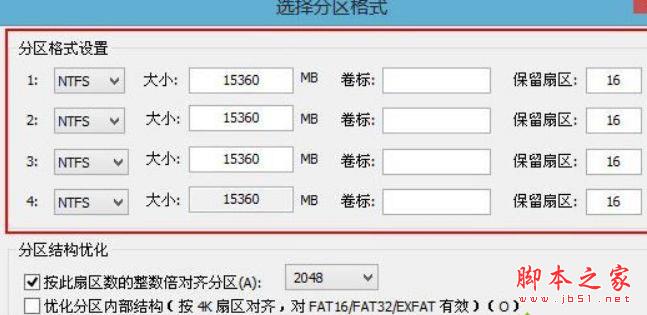
4、设置分区格式,勾选【按此扇区数的整数倍对齐分区】,勾选【MBR分区表】,最后点击【确定】;
5、在系统弹出窗口中点击【是】,用户就可以马上得到磁盘分区的序号和ID。
以上就是小编为大家带来的win7系统中使用bootice进行分区的方法,希望能对您有所帮助,小伙伴们有空可以来考高分网网站,我们的网站上还有许多其它的资料等着小伙伴来挖掘哦!



