


Vista系统想要通过资源管理器名称对文件夹进行分组筛选。该怎么实现呢?下面我们就来啊看看你详细的教程。
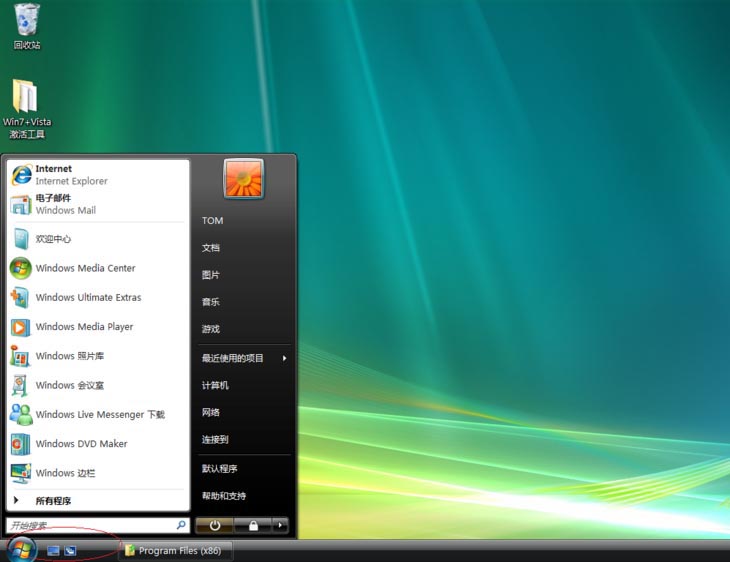
1、启动Windows Vista操作系统,如图所示。点击任务栏"开始"按钮,选择"所有程序→附件→Windows 资源管理器"项。

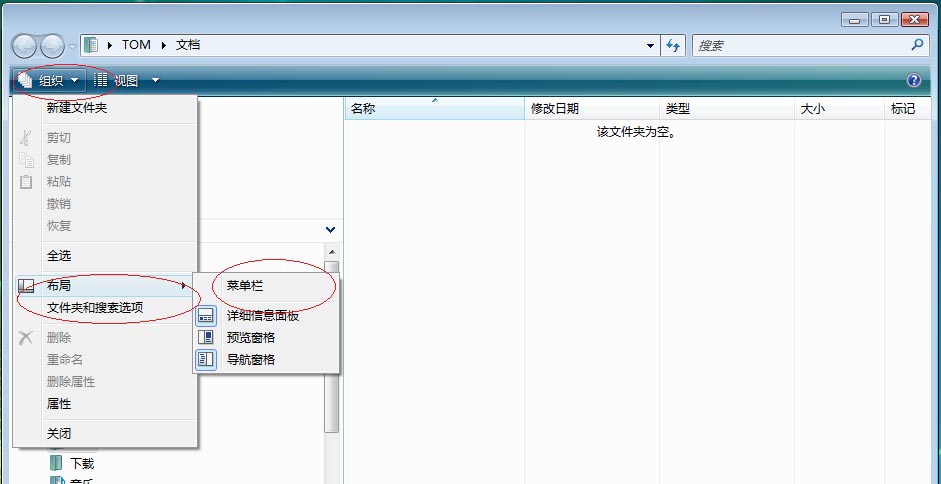
2、如图所示,唤出"资源管理器"程序窗口。选中"计算机→本地磁盘(C:)"文件夹,勾选"组织→布局→菜单栏"复选框。
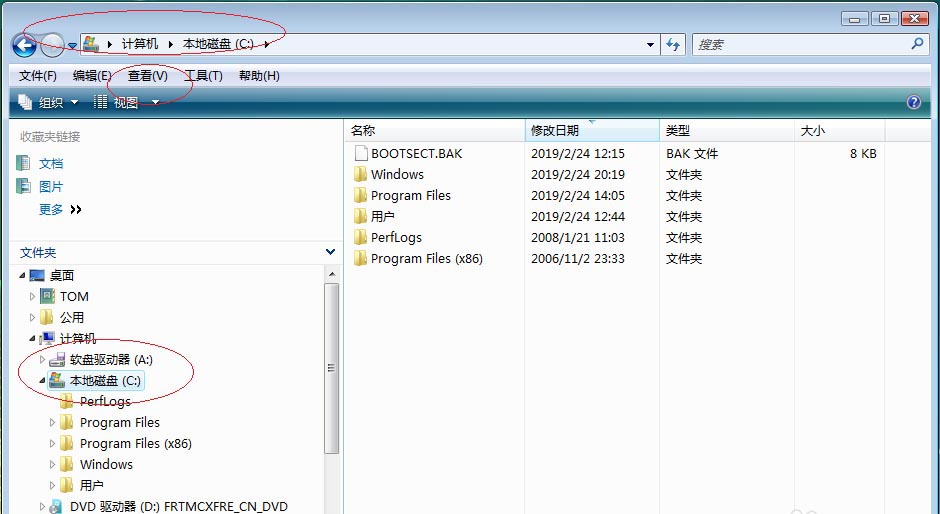
3、唤出"资源管理器"用户菜单栏,如图所示。点击"查看"图标,下步将进行通过名称对文件夹进行分组筛选的操作。
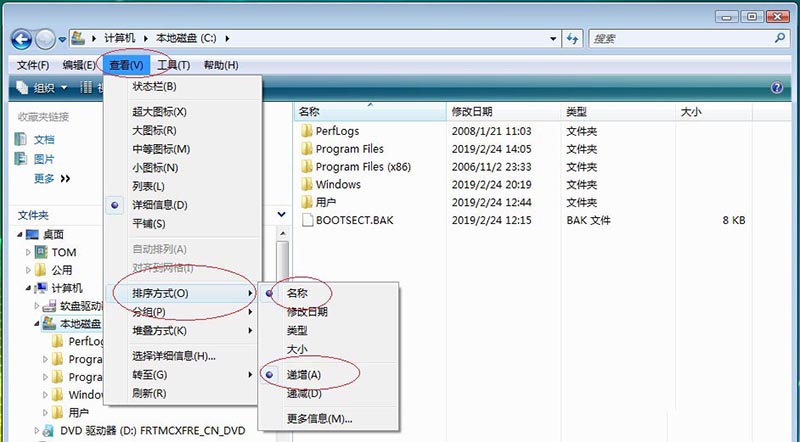
4、如图所示,弹出下拉菜单选项。点击"排序方式"图标向右箭头,弹出子菜单选择"名称"、"递增"项。
5、点击"分组"图标向右箭头,如图所示。用于按列对此视图中的项目进行分组,弹出子菜单选择"名称"项。
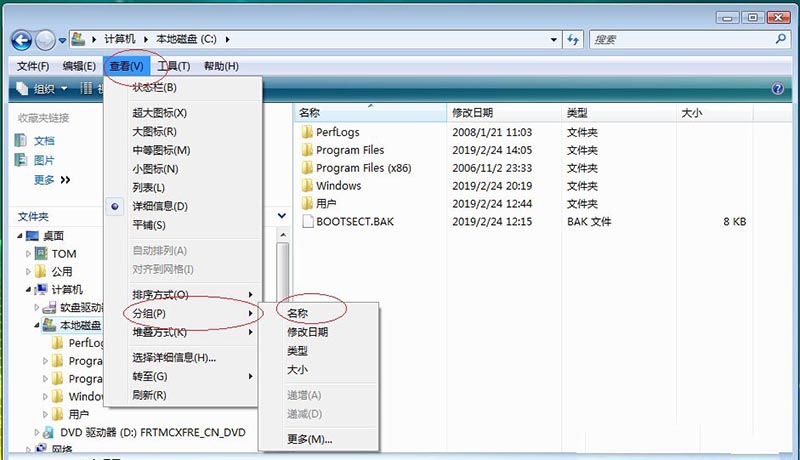
6、如图所示,完成资源管理器通过名称分组筛选文件夹的操作。本例到此结束,希望对大家能有所启发。
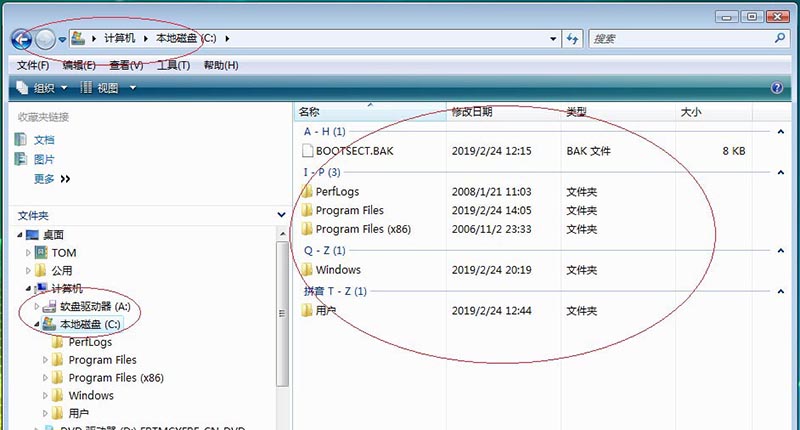
以上就是Vista资源管理器用名称分组筛选文件夹的方法,希望大家喜欢,请继续关注考高分网。
相关推荐:
什么是uac功能?Vista下的UAC功能详细介绍



