


计算机关机,总是需要点击电源后选择关机,这样很慢,想要添加桌面快捷方式一样的关机快捷键,点击快捷键就能实现关机,该怎么操作呢?下面我们就来看看详细的教程。
一、创建一键关机快捷方式
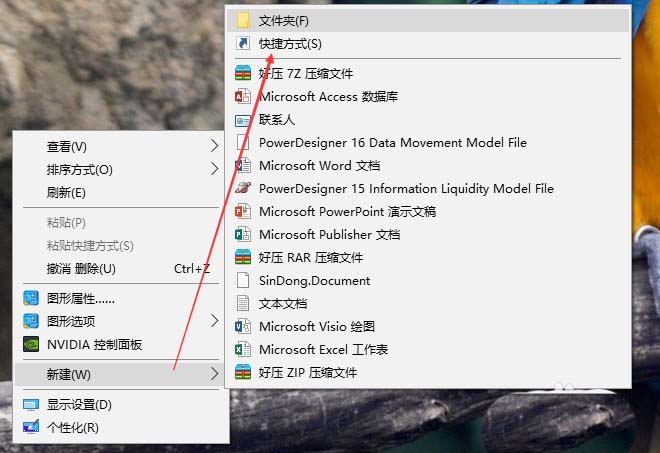
1、在桌面右击,选择新建,在新建子菜单中选择快捷方式
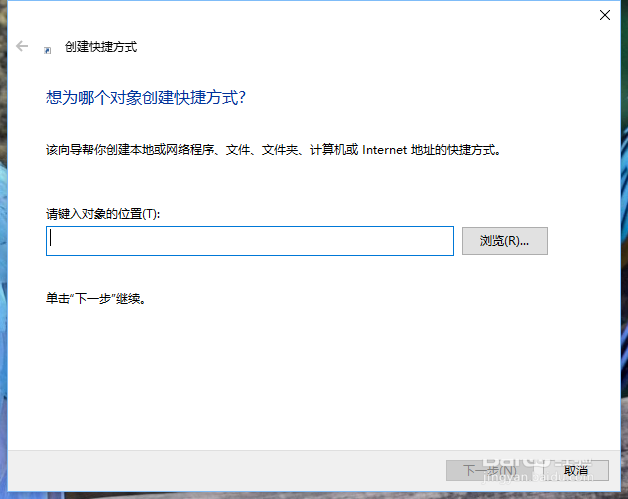
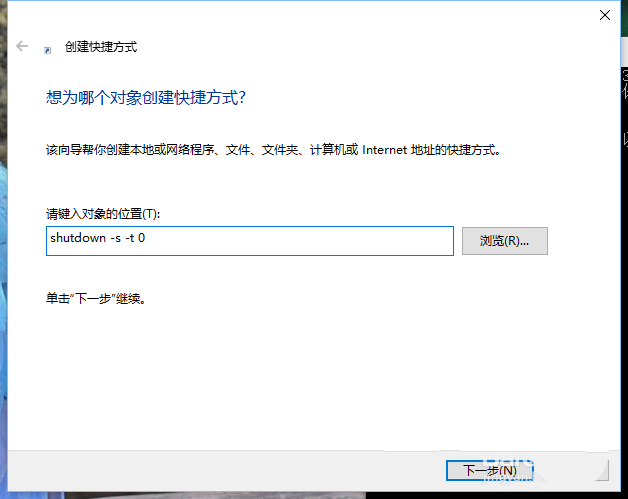
2、在创建快捷方式向导对话框中“想为哪个对象创建快捷方式”步骤中的进入对象的位置中输入“shutdown -s -t 0”,点击下一步继续
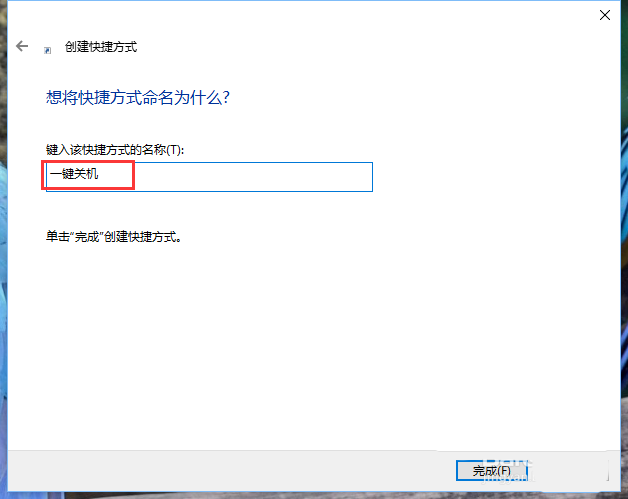
3、在创建快捷方式向导对话框中“想将快捷方式命名为什么”步骤中的键入该快捷方式的名称为:一键关机,点击完成,完成快捷方式创建
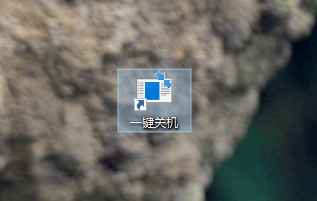
4、此时在桌面上就会出现“一键关机”的快捷方式。到这里一键关机的快捷方式就完成了,只需要点击即可实现关机。但是可能图标不好看,可以进行看如果更改图标的方法。
二、更改快捷方式图标
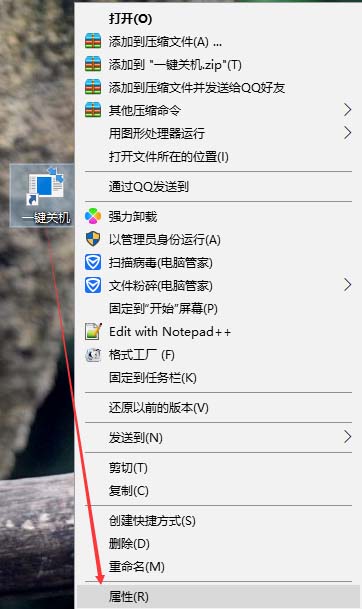
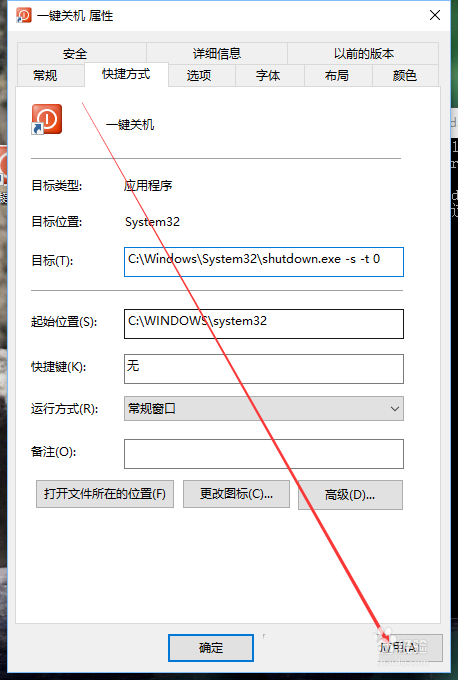
1、在快捷方式上右击,在快捷菜单中打开属性
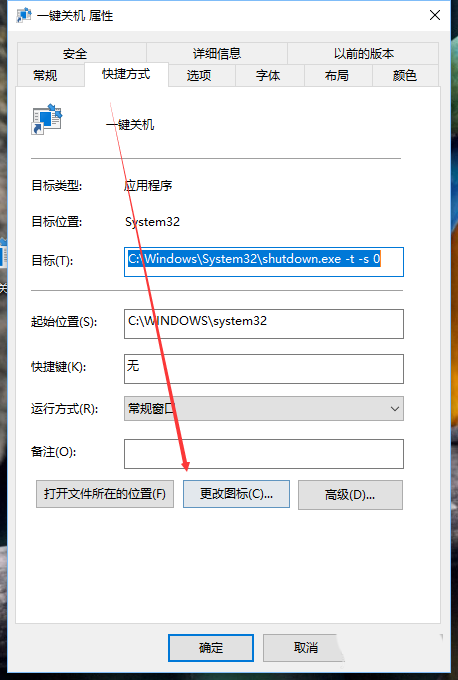
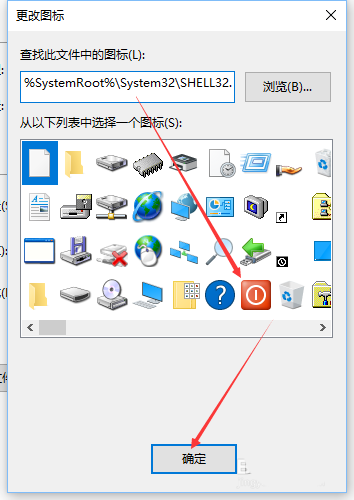
2、在属性菜单栏中切换到“快捷方式”菜单栏,点击“更改图标”
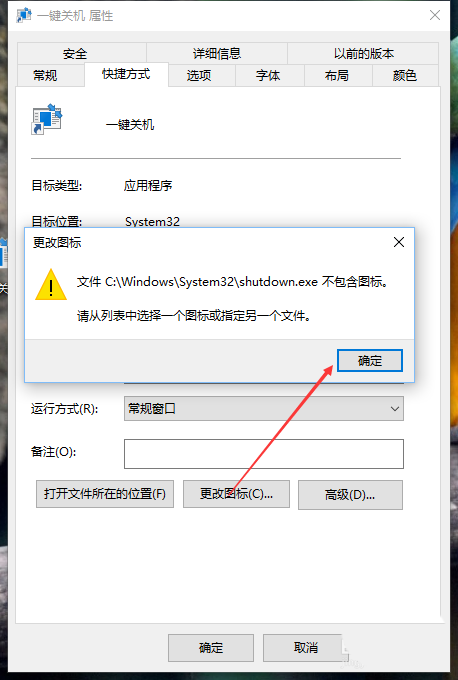
3、首次进入因为无图标所以提示该提示信息,点击确定后,在默认的图标中选择关机的图标后点击确定应用后UI出。
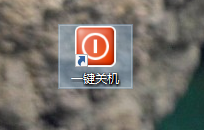
4、此时看到桌面上的“一键关机”快捷方式就有图标了。
以上就是win10创建桌面关机快捷方式的教程,希望大家喜欢,请继续关注考高分网。
相关推荐:
Win10计算机图标怎么创建桌面快捷方式?
Win10清空回收站的快捷键b失效怎么办?
Win10自带的录屏快捷键无法录屏该怎么办?



