


现在的系统体积越来越大,从当初的几十兆的系统到现在win8三个多G的体积,好在现在硬盘也是水涨船高的容量越来越大。但对于一些用户来说,硬盘的容量依然不够用,那我只能从精简系统方面来下手了。今天小编要跟大家分享的就是如何删除我们win8系统那些自带的功能设备,比如说蓝牙什么的,平时我们基本用不到,又占用了不小的空间,所以当然要给清理掉了。下面小编就和大家分享一下具体的操作过程。
1.直接在桌面window键+X组合键打开系统快捷菜单,然后选择设备管理器。

win8系统如何卸载不用的设备
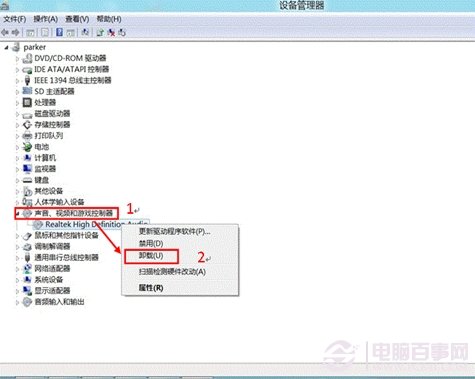
2.在设备管理器找到我们需要卸载的设备,然后右击目标设备,选择卸载。
win8系统如何卸载不用的设备
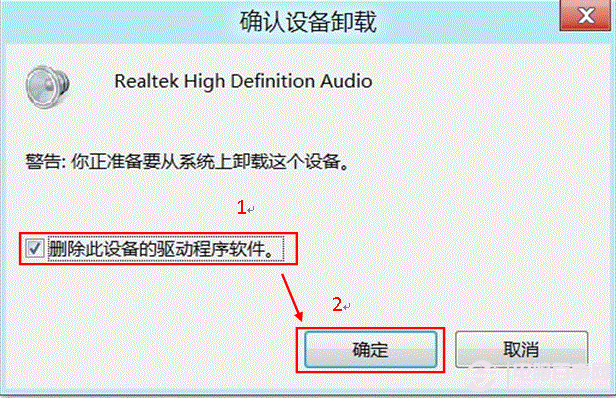
3.卸载的时候会出现一个提示框,直接确定卸载即可。
win8系统如何卸载不用的设备
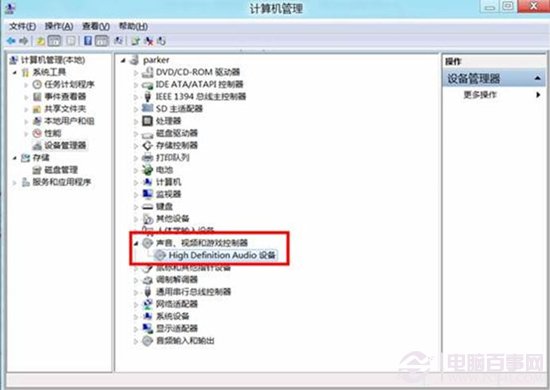
4.当我们卸载完目标设备的驱动后,会发现他并没用失去作用,而是自动加载了win8的自带兼容驱动。
win8系统如何卸载不用的设备
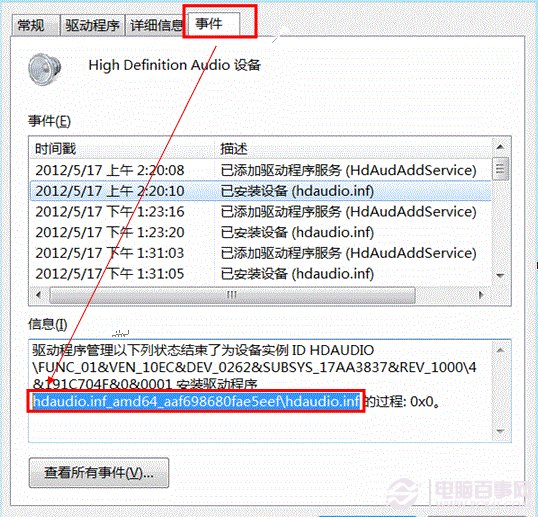
5.继续在设备管理器里右击我们需要卸载的设备,然后选择属性菜单里的事件选项卡,查看已安装设备下面的安装文件名称并记录。
win8系统如何卸载不用的设备
6.在系统盘找到以下路径WindowsSystem32DriverStoreFileRepository,然后再在FileRepository找到刚才所记录的驱动程序安装文件,根据实际需求将其剪切备份到其他位置或者直接删除即可。
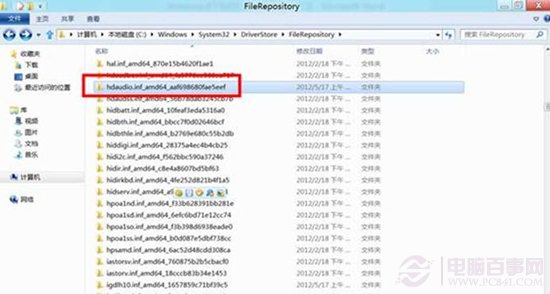
win8系统如何卸载不用的设备
7.再次在设备管理器里卸载该设备即可完成完全卸载。
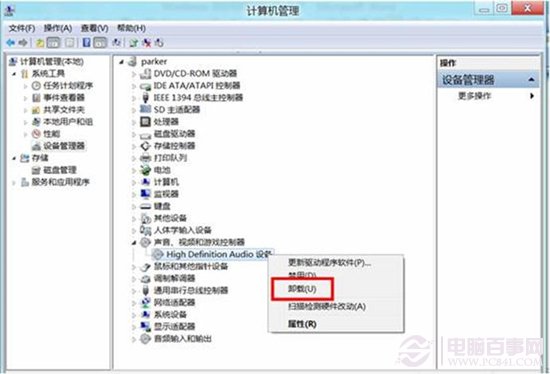
win8系统如何卸载不用的设备
扩展阅读:Win8怎么卸载程序 3种Win8卸载软件方法



