


故障现象:
Windows 8索引是Windows中一项底层服务,专门负责为文件、文档、电子邮件提供快速搜索。除了首次运行时会在硬盘上建立一套索引数据外,每当文件变动或者有新文件加入时,索引服务都会启动,这也就是为何很多朋友都在抱怨自己的电脑经常发现硬盘狂转的主要原因(当然也有其他别的可能造成硬盘狂转)。
原因分析:
SSD固态硬盘关闭Windows 8索引的好处显而易见:SSD固态硬盘速度快但寿命却要低很多,一般只有6000~10000次全盘写入(机械硬盘大概为连续工作10万小时)。因此如果你平时的搜索并不很多时,完全可以关闭索引来让系统临时搜索。这样能大大延长固态硬盘的寿命。凭借SSD硬盘的高随机读取性能,临时搜索并不会比索引慢多少,但对于SSD的寿命维护却大有好处。
解决方案:
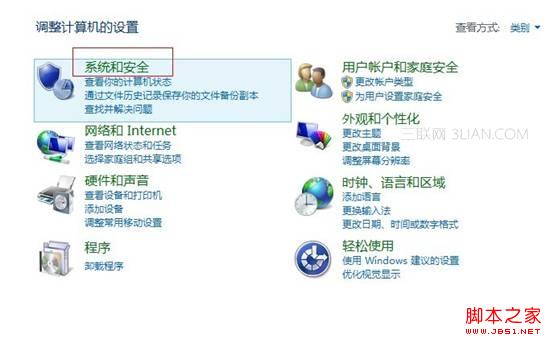
1. 打开控制面板,选择“系统和安全”,如下图:
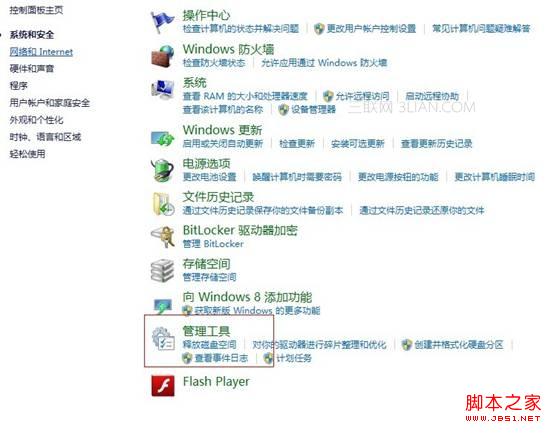
2. 在弹出的窗口中选择“管理工具”,如下图:
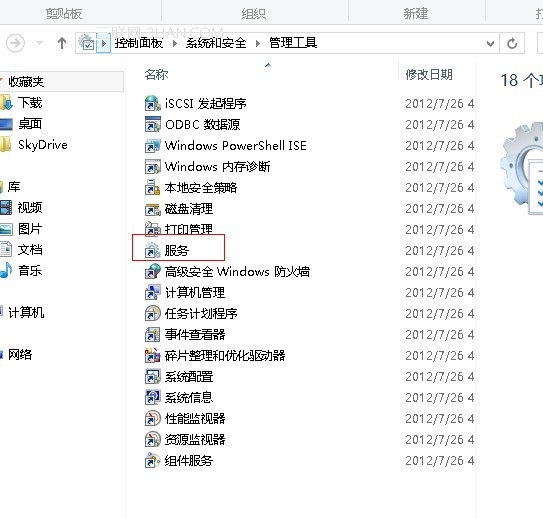
3. 在管理工具窗口中选择“服务”,如下图:
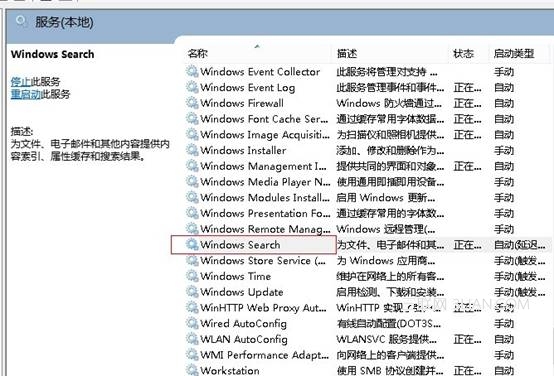
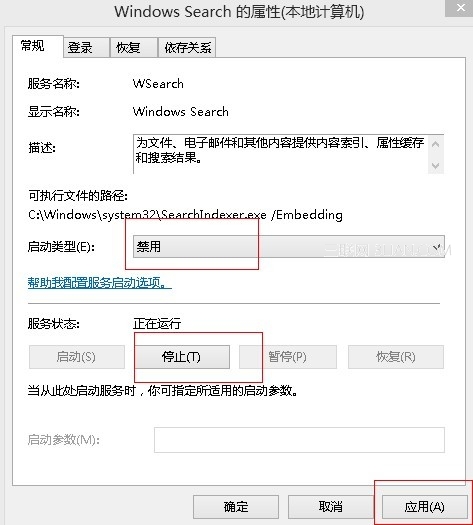
4. 在服务窗口中选择“Windows Search 服务”将其停用并设为 禁用,如下图:
备注:
通过以上的设置,我们就为使用SSD固态硬盘的Windows 8 系统停用了索引服务,可以大大延长SSD固态硬盘的使用时间。
对于使用非SSD固态硬盘的朋友也可以关闭索引服务,这样硬盘指示灯就不会无缘无故的狂闪了。



