


在Windows7系统的电脑中,我们插入移动设备,有时候就会自动进行播放,万一移动设备中有一些隐私文件,这样播放出来了,后果很严重的。下面介绍两种方法给大家解决问题。
演示系统及适用范围
演示系统:Windows7旗舰版
适用范围:Windows XP/Windows7/Windows8各版本
设置方法:组策略及注册表编辑器
组策略关闭自动播放功能有关组策略关闭的方法,本站以前在Windows XP及其他系统上出过类似的教程,大家可查阅禁止电脑自动播放
第1步:按下键盘上的Windows键+R组合键在打开的运行窗口中,打开运行对话框,输入“gpedit.msc”并回车确定,打开组策略编辑器。
或在Windows7的开始菜单中搜索“gpedit.msc”,点击搜索到的此文件即可同样打开。

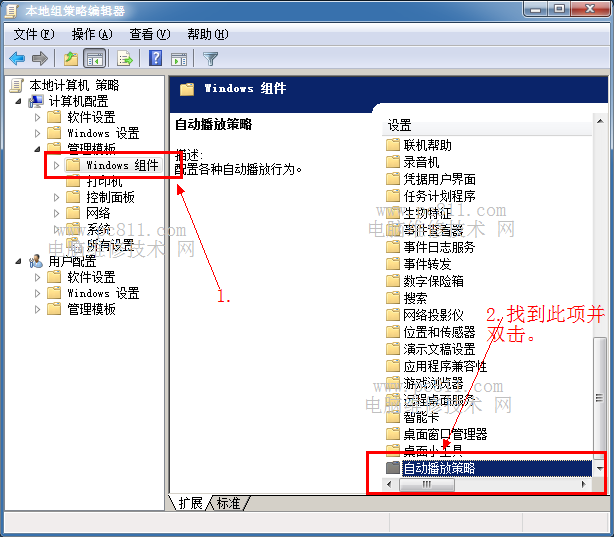
第2步:在打开的组策略编辑器中的左侧找到并打开“计算机配置>>管理模板>>Windows组件”,并在右侧找到并双击“自动播放策略”,在打开的关闭自动播放中找到并双击“关闭自动播放”此项。
左侧标签“计算机配置”中找到“管理模板”,“Windows组件”,“自动播放策略”
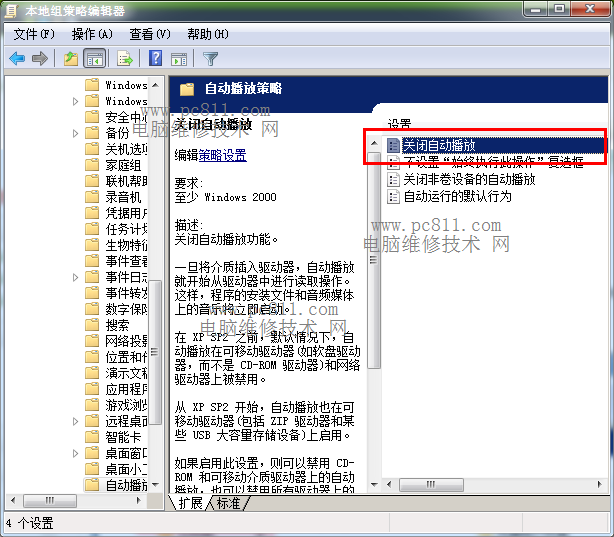
第3步:在打开的“关闭自动播放”窗口中把未配置改成“已启用”,并单击确定。
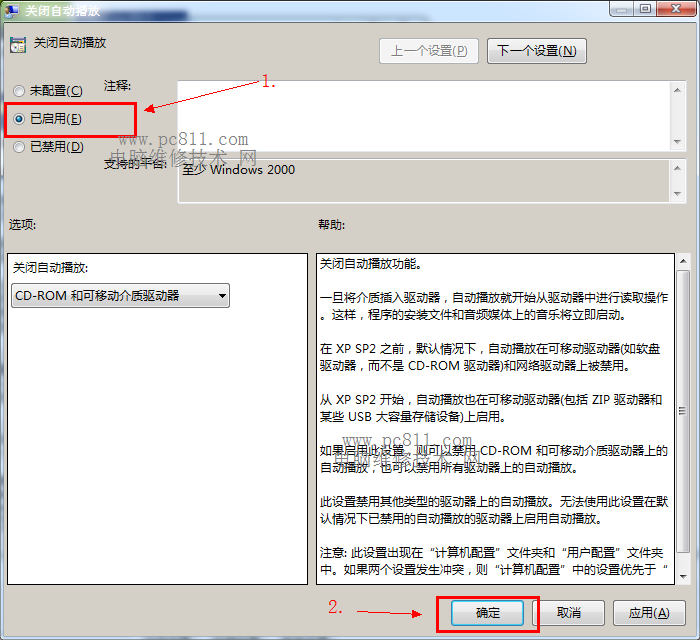
第4步:完成以上设置之后,重启Windows7系统即可生效。
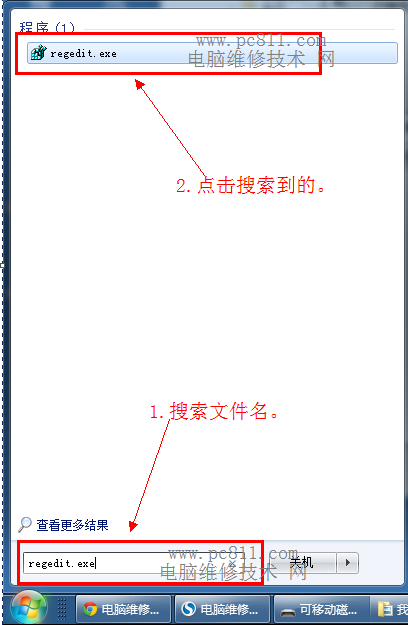
注册表关闭自动播放功能第1步:在Windows7开始菜单中的搜索文本框中输入“regedit.exe” ,单击搜索到的此文件,打开注册表编辑器。
第2步:在打开的注册编辑器中依次单击找到并点击打开“HKEY_CURRENT_USERSoftwareMicrosoftWindowsCurrentVersionPoliciesExplorer”,并在右侧找到NoDriveTypeAutoRun此项,在此项上右键删除。
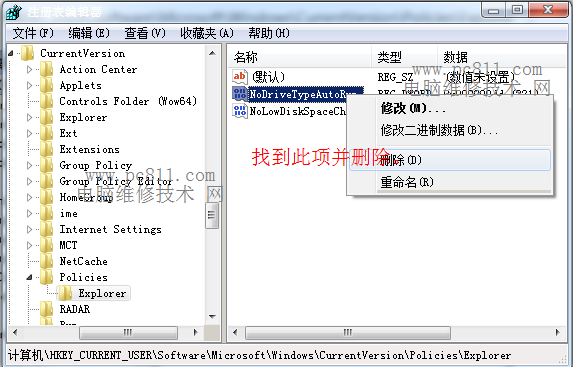
第3步:重启Windows7系统即可生效。



