


win8.1语言包安装教程:
1、在系统下同时按住键盘上“Windows徽标” 键和“X” 键,在系统工具快捷入口打开“控制面板”--“时钟、语言和区域”--“添加语言”。
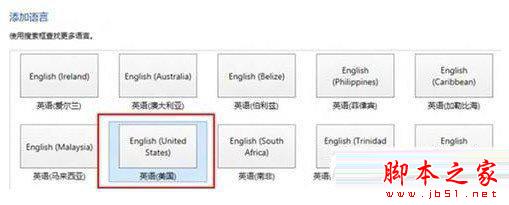
2、以英语为例,选择“英语”,双击即可,之后选择“英语(美国)”。
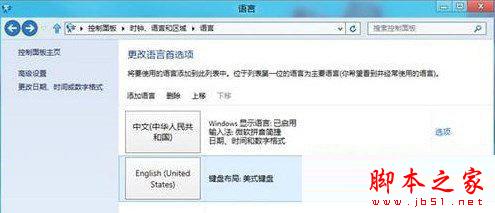
3、在英语的后面选择“选项”。

4、点击“选项”后进入此页面,点击“下载并安装语言包”进行下载。
下载安装完毕后就可以看到英文界面了,到此win8.1语言包就安装成功啦!
win8.1语言包安装教程分享给各位朋友们,希望可以帮助到大家哦!




win8.1语言包安装教程:
1、在系统下同时按住键盘上“Windows徽标” 键和“X” 键,在系统工具快捷入口打开“控制面板”--“时钟、语言和区域”--“添加语言”。
2、以英语为例,选择“英语”,双击即可,之后选择“英语(美国)”。
3、在英语的后面选择“选项”。
4、点击“选项”后进入此页面,点击“下载并安装语言包”进行下载。
下载安装完毕后就可以看到英文界面了,到此win8.1语言包就安装成功啦!
win8.1语言包安装教程分享给各位朋友们,希望可以帮助到大家哦!
名师互学网 版权所有 (c)2021-2022 ICP备案号:晋ICP备2021003244-6号



