


在Win10开始菜菜单的关机按钮中,只有【睡眠】、【关机】、【重启】三个操作选项,并没有【注销】电脑选项。Win10注销在哪?下面小编为大家带来Win10注销电脑教程。
在电脑比较卡的时候,我们可以通常会采用注销或者电脑来来解决,其中注销电脑速度比重启电脑快,因此大家也经常会用到。不过,尽管Win10开始菜单已经回归,电脑关机变得简单,但在Win10开始菜菜单的关机按钮中,只有【睡眠】、【关机】、【重启】三个操作选项,并没有【注销】电脑选项。Win10注销在哪?相信很多小白朋友都找不到入口,下面考高分网小编为大家带来Win10注销电脑教程。

Win10注销在哪?怎么注销电脑
在Win8.1开始菜单或右侧栏的电源设置控制面板的的,电源按钮中,只有睡眠、关机以及重启三个操作选项,并没有注销操作,如上图所示:
其实,我们完全可以不去找注销按钮,只需要借助Win10关机快捷键,即可找到Win10注销电脑操作选项,方法如下。
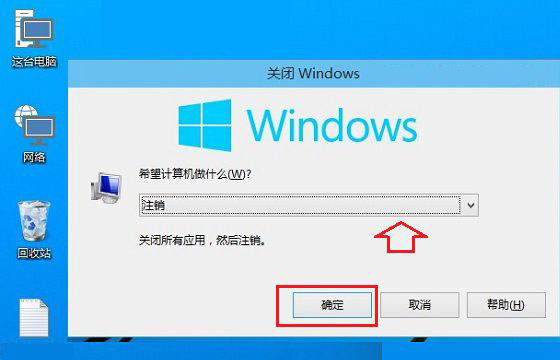
进入Win10电脑桌面,同时按住键盘上的【Alt】+【F4】组合快捷键,可以快速呼出【关闭Windows】操作选项,在下面的“您希望计算机所什么”里选择【注销】,然后点击底部的【确定】就可以注销Win10了,如上图所示。
Win10注销电脑方法,就是这么简单,在Win10关机按钮中,是直接找不到注销按钮的,需要借助快捷键,打开Win10关闭Windows窗口,之后就可以选择注销操作了。



