


不论电脑安装的是何种操作系统,或多或少都会存在一些安全隐患,为了保护好系统以及资料的安全性,下面教大家利用Win7系统的Syskey命令来设置系统的启动密码,给Win7系统增加一个安全锁。
Syskey.exe的定义:
Syskey.exe被称为Windows NT系统金钥。存在于Windows NT内核系统内。在Windows NT 4.0、Windows 2000、Windows XP、Windows Server 2003中都有该命令。其位置为C:WindowsSystem32(Winntsystem32),是SAM 锁定工具。
Syskey.exe作用:
Syskey.exe命令的作用是保护操作系统的SAM数据库。
Windows NT内核操作系统是多用户操作系统,对于用户的身份验证至关重要,用户的用户名,密码等信息都储存在WindowsSystem32config文件夹下的SAM数据库内,作为一个单独的文件,SAM没有后缀名。操作系统的SAM数据库出现问题,则面临这样的后果,无法做身份验证,无法进入操作系统,或者是用户密码丢失,不需验证直接进入操作系统(删除Windows 2000的数据库后)。所以保护SAM数据库的安全至关重要。
具体操作步骤如下:
1.点击Win7“开始”按钮→在开始菜单栏中选择“运行”,如图1所示:
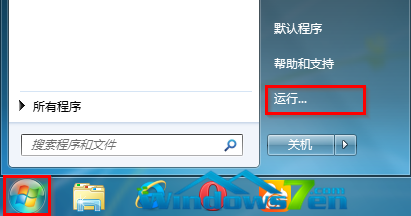
图1 开始运行
2.在“运行”程序窗口,输入Syskey,并点击“确定”,如图2所示:
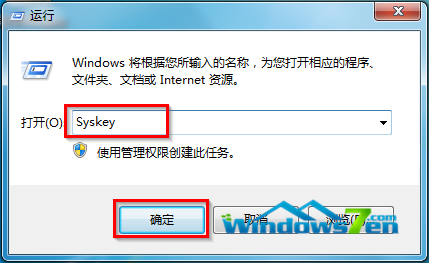
图2 输入Syskey
3.在出现的“保证Windows账户数据库的安全”窗口,点击“更新”,如图3所示:
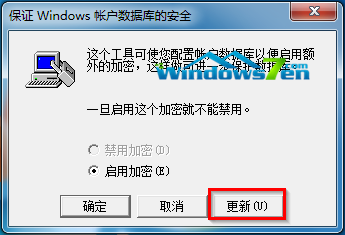
图3 点更新
4.在出现的“启动密钥”窗口,点选“密码启动(P)”,在“密码”和“确认”输入框中输入系统启动密码,输入完毕后点击“确定”,如图4所示:
PS:“密码”和“确认”输入框中输入的密码要一致。
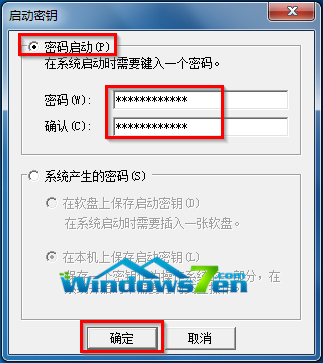
图4 点选密码启动输入密码
5.在出现的“账户数据库的启动密钥已更改”成功提示窗口中点击“确定”,如图5所示:
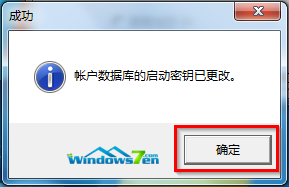
图5 确定提示成功
6.电脑重新启动后,在进入欢迎界面之前,将弹出“启动密码”窗口,如图6所示:
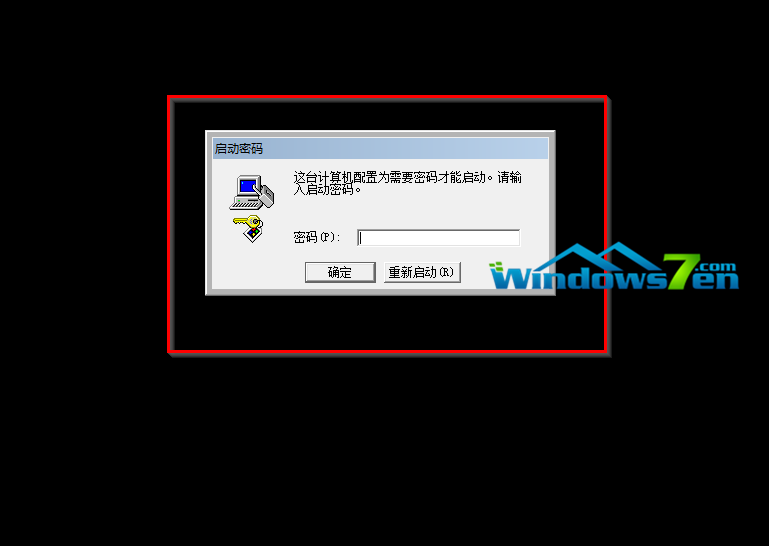
图6 开机启动密码窗口
【温馨提醒】设置系统启动密码后,重新启动电脑,在进入到欢迎屏幕的用户登录界面之前,将弹出一个对话框,提示用户输入启动密码,只有输入正确的启动密码后才能进入用户登录界面。



