


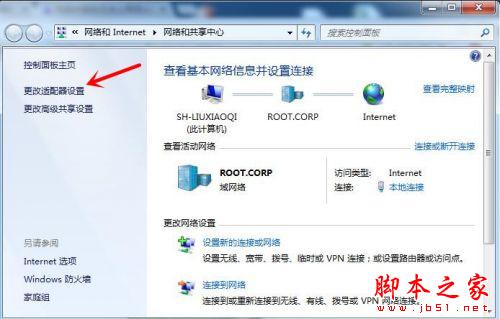
1、点击“无线网络”图标,在弹出的窗口点击“更改适配器设置”
2、然后右键“本地连接” ,然后点击“属性”

3、在打开的本地连接属性窗口中,点击里面的“配置”

4、在新打开的窗口中,点击“电源管理”

5、把“允许计算机关闭此设备以节约电源”的勾去掉,然后点击“确定” ,就可以完成问题的所有解决办法了





1、点击“无线网络”图标,在弹出的窗口点击“更改适配器设置”
2、然后右键“本地连接” ,然后点击“属性”
3、在打开的本地连接属性窗口中,点击里面的“配置”
4、在新打开的窗口中,点击“电源管理”
5、把“允许计算机关闭此设备以节约电源”的勾去掉,然后点击“确定” ,就可以完成问题的所有解决办法了
名师互学网 版权所有 (c)2021-2022 ICP备案号:晋ICP备2021003244-6号



