


win10无线网卡驱动更新教程大家可以来了解一下,下文将会演示win10无线网卡驱动安装更新步骤,如果网卡驱动有了新的版本,我们该如何进行更新呢?请参考下文吧。
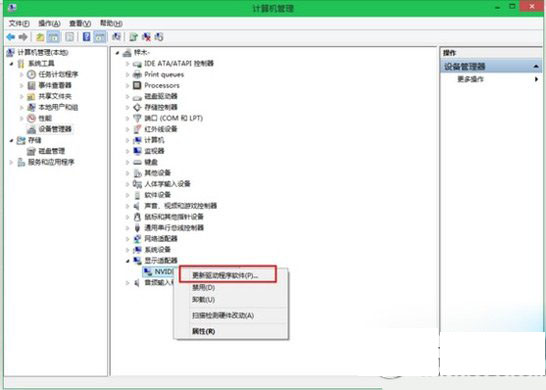
1、打开计算机管理——设备管理器——显示适配器点击“更新驱动程序软件”;
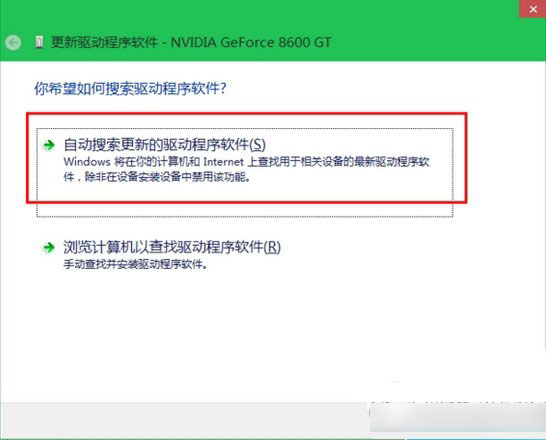
2、选择“自动搜索更新的驱动程序软件”;
如果有提示网卡驱动需要更新的话即可进行更新哦~




win10无线网卡驱动更新教程大家可以来了解一下,下文将会演示win10无线网卡驱动安装更新步骤,如果网卡驱动有了新的版本,我们该如何进行更新呢?请参考下文吧。
1、打开计算机管理——设备管理器——显示适配器点击“更新驱动程序软件”;
2、选择“自动搜索更新的驱动程序软件”;
如果有提示网卡驱动需要更新的话即可进行更新哦~
名师互学网 版权所有 (c)2021-2022 ICP备案号:晋ICP备2021003244-6号



