


随着Win10正式发布,如今很多电脑爱好者朋友都下载安装了最新的Win10预览版,不过Win10系统令不少小白用户摸不着头脑,新安装进入Win10桌面有,桌面上空空如也,仅有一个回收站图标,桌面上常见的“我的电脑”、“网络图标”均隐藏了。那么Win10我的电脑怎么放桌面?下面考高分网小编针对电脑小白朋友,详细介绍下Win10桌面显示我的电脑方法。
安装教程:《Win10预览版怎么安装 U盘安装Win10图文教程》
一、首先在Win10桌面空白处右键,在弹出的菜单中选择【个性化】,如下图所示。

二、进入Win10桌面个性化设置后,再点击侧面的“更改桌面图标”,如下界面图所示。

三、进入桌面图标设置后,我们在桌面图标下面的【计算机】前面的√选上,如果还需要Win10桌面显示控制面板、网络图标的话,也可以都勾选上,完成后,点击底部的【确定】就可以了,如下图界面所示。
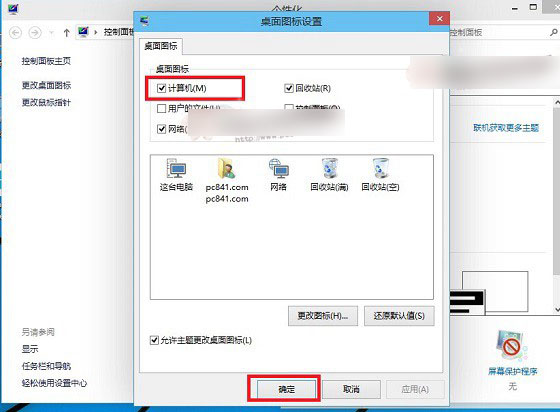
四、设置完成后,我们再回到桌面,之后就可以看到【这台电脑】图标了,这也就是【我的电脑】图标,点击进去就可以看到电脑磁盘等信息了。
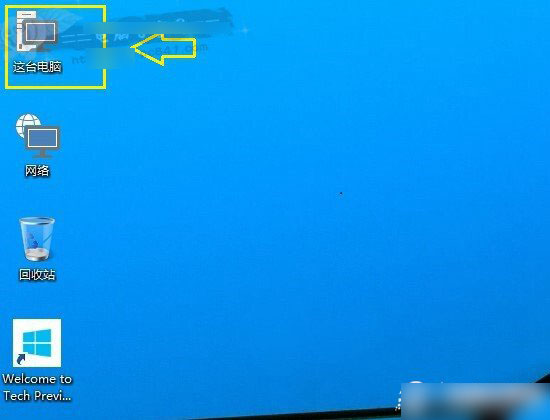
Win10桌面显示我的电脑方法,就为大家介绍到这里,从上图界面图可以看出Win10桌面图标进行了重新设计,图标更为美观。



