


很多用户在安装win10预览版10041的时候都出现了不能安装的提示,这该怎么办呢?下面就和小编一起去看下uefi硬盘问题导致不能安装的解决教程吧。
>> win10怎么安装 win10正式版安装教程 win10系统视频安装教程很多用户在准备安装和升级Win10预览版10041时,系统提示“由于用户电脑存在一个不支持的用于UEFI固件的硬盘布局,因此系统无法安装”。根据微软的答复,这一问题是由于新版Win10中加入了UEFI检测机制,以防Build 9879中的“硬盘丢失”问题再次发生。
但目前看来,这一机制有些“矫枉过正”,很多不该被阻止的电脑都被拒绝安装。在此问题出现后,微软社区给出了一个解决方案,该方案通过创建微软预留(MSR)分区来解决问题。
创建MSR分区具体步骤如下: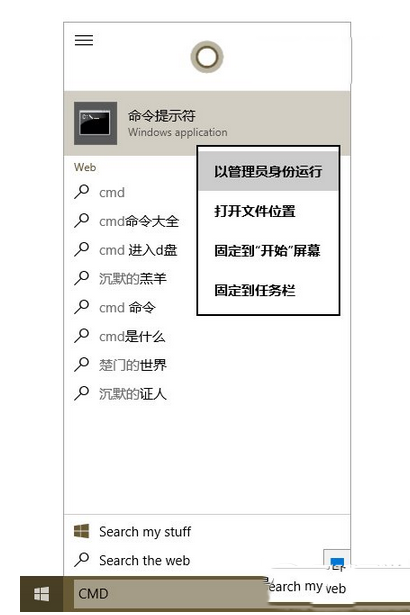
1、在Cortana搜索栏输入CMD,然后以管理员模式运行
2、输入diskpart.exe后回车
3、输入List disk命令后回车
根据屏幕显示的硬盘数量决定接下来的操作。
如果只有一块硬盘:
1、输入List volume命令后回车
2、选择带有引导分区的盘符(一般为C盘),记住卷编号
3、运行命令
Select volume X(X为上一步记住的编号)
Shrink desired=50 minimum=40
Create partition msr
4、输入命令List partition来确认MSR分区是否创建成功
成功后,退出程序即可。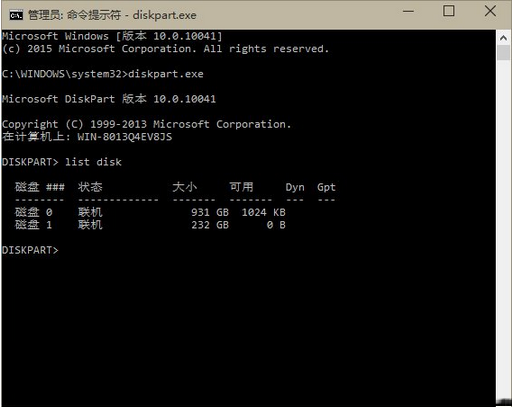
如果你有两块以上的硬盘,首先要确认Disk 0(简单理解为第一块硬盘,计数从0开始)的分区情况,
1、输入以下命令:
Select disk 0
List partition
Select partition 1
Detail partition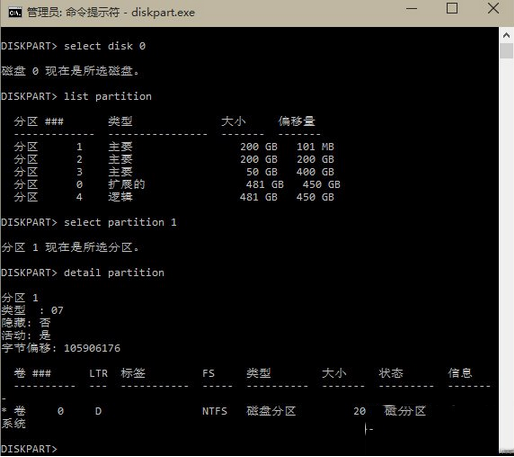
2、根据得到的分区细节信息,确定其是否为C盘(引导分区)以及NTFS分区。如果是的话,按照第3步进行处理;如果不是,输入以下命令检查下一分区:
Select partition 2
Detail partition
以此类推,直到你确定了该分区为引导分区和/或NTFS格式为止。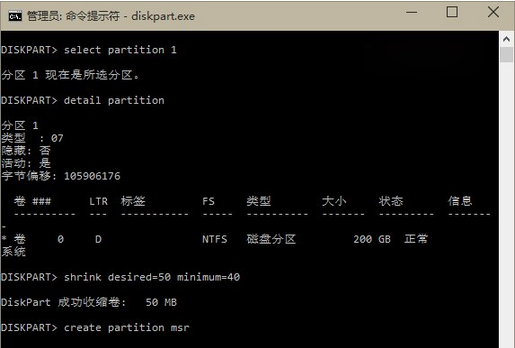
3、输入以下命令:
Shrink desired=50 minimum=40
Create partition msr
4、输入以下命令来确认MSR分区是否创建成功:
List partition
成功之后退出命令提示符即可。
不仅如此,你也可以通过运行磁盘管理程序(在Cortana搜索栏输入diskmgmt.msc后回车)来确认分区是否创建成功。MSR分区应该出现在硬盘列表的末尾。
注意,这种方法存在一定风险,一般用户最好等待下个Win10版本解决该问题。
>> win10预览版10041下载地址 win10 10041官方镜像下载


