


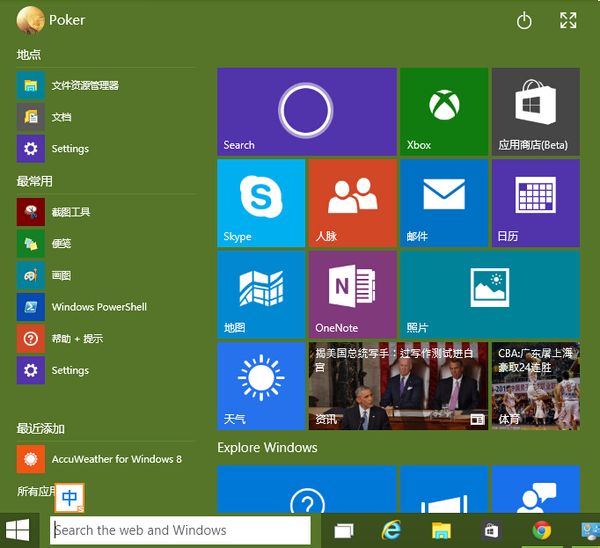
当你成功安装win10预览版以后,会碰到许多小问题,比如开始菜单键打不开,点了没任何反应,或者说,根本就找不到菜单键,这是怎么一回事呢?该如何解决呢?今天小编就为大家带了解决方法。
>> win10系统正式版官方下载地址以及win10系统正式版两种模式介绍
win10开始菜单打不开怎么办
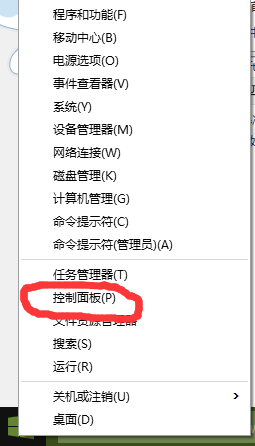
1、右键开始按钮,打开控制面板
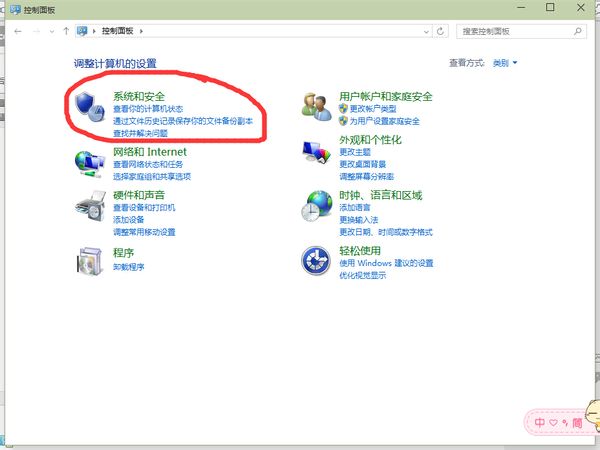
2、选择“系统和安全”
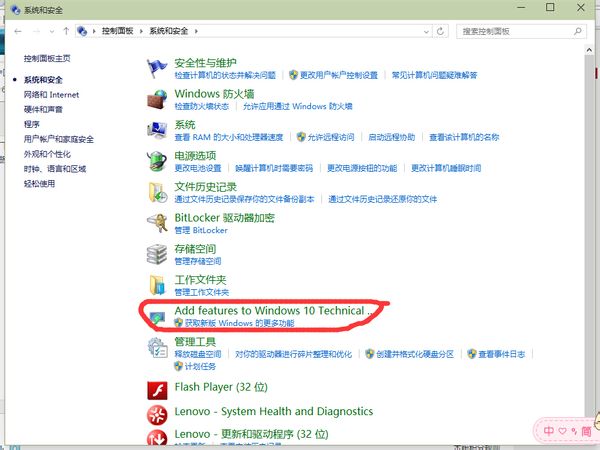
3、点击“Add features toWindows 10 Technical ...(获取新版windows更多功能)
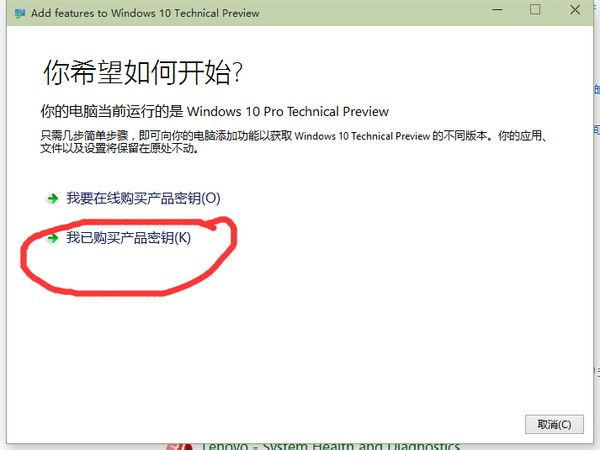
4、这时会出现一个页面,“您希望如何开始..” ,有两个选项,选择“我已购买产品密钥”
5、输入密钥:NKJFK GPHP7 G8C3J P6JXR HQRJR(这个亲测可行,如果不行请网上搜索其他密钥)
6、点击下一步,系统会下载更新,更新完成后会重启,重启过程中会安装更新,等待更新完毕就大功告成了
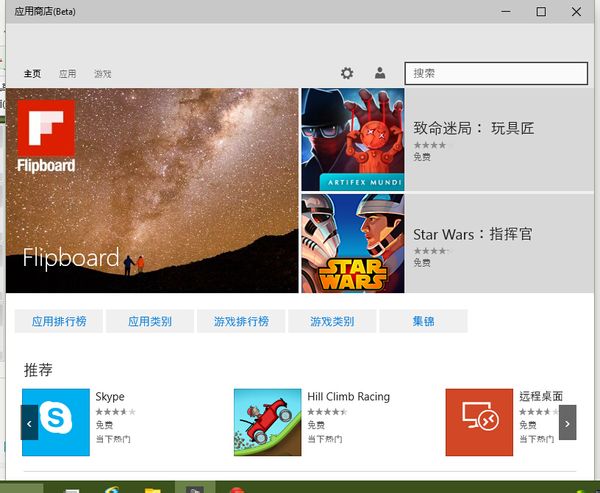
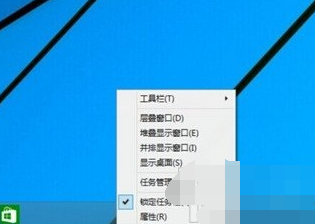
1、在任务栏中点击右键再点击属性
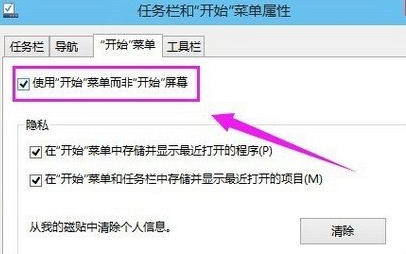
2、点击开始菜单,再把"使用开始菜单而非开始屏幕"勾上再点击确定。
3、在更改开始屏幕设备,注销并更改设置。记得要保存好电脑内的资料哦!马上会执行注销的动作。
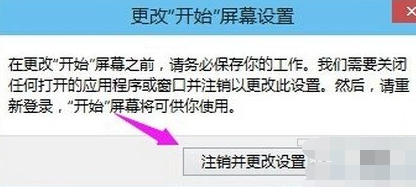
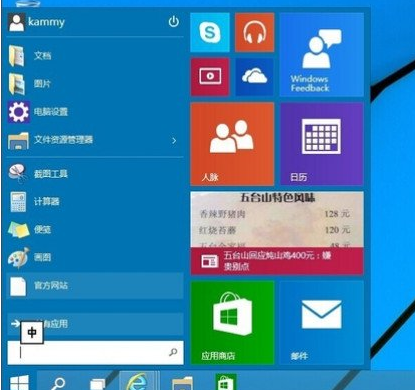
4、注销再进入系统就可以看到开始菜单回来
相关文章:
win10预览版10041下载地址 win10 10041官方镜像下载
win10预览版10036下载地址 win10 10036官网下载



