远程连接可以帮助我们事先很多的电脑操作,举个最简单的例子,若是有的东西咱们自己不会操作,只需要别人在远程操作中来控制我们的电脑便可以让我们像看视频一样学习一次了,功能有些类似于QQ程序上的远程桌面控制吧,不过相对来说,使用win7 中自带的远程连接会更加流畅一些,很多用户都应该感受到,在win7 的QQ上使用远程桌面是有些卡的。不过最近有一个朋友反映,说是前面又一次禁止了电脑操作远程连接,但是禁止之后却不知道该如何还原了,那么这样的问题我们要如何处理呢?
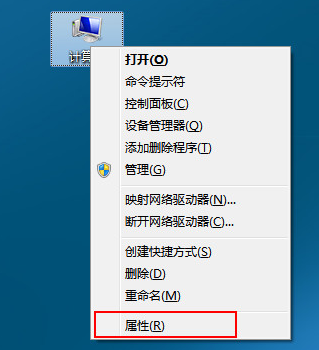
1.首先,咱们返回到win7电脑的桌面位置,然后在桌面找到计算机图标并右键点击,然后在出现的下滑菜单中选择属性选项。
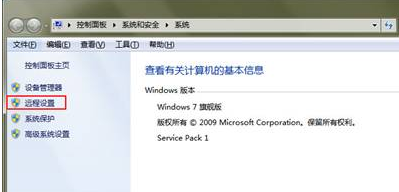
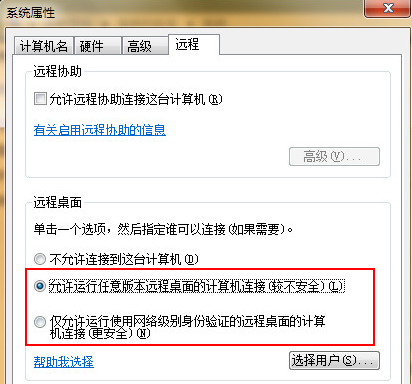
2.在打开的计算机属性窗口中,咱们点击左侧菜单中的远程设置,之后便会出现下图中所示的系统属性窗口,咱们可以看到下方的远程桌面设置,下面的两个选项,也就是“允许运行任意版本远程桌面的计算机连接”跟“仅允许运行使用网络级别身份验证的远程桌面的计算机连接”,咱们根据自己的需要随便选择一项便可以开启win7旗舰版电脑的远程连接功能了。