


安装上windows10技术预览版以后发现,所有的软件安装好了以后软件图标在电脑右下角是默认隐藏的,在windows8.1上面可以直接点击里面的按钮进行更改,但是windows10技术预览版貌似把更改按钮隐藏了起来,经过一番寻找以后就有了本篇经验。
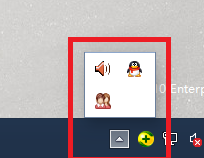
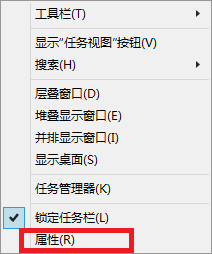
1、在任务栏上面点击右键,选择属性。
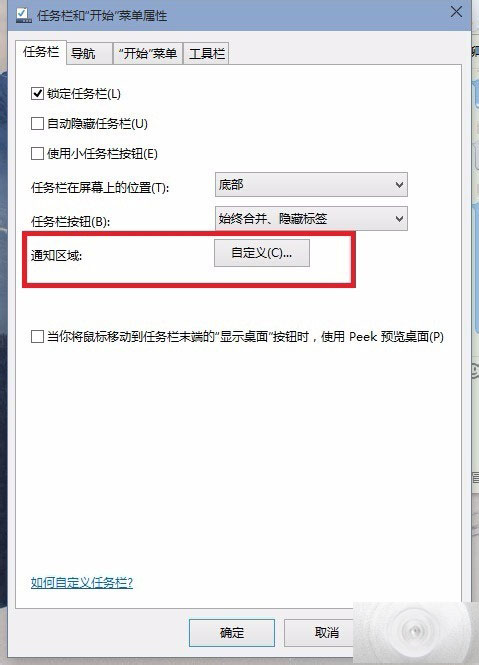
2、在打开的页面里选择通知区域,点击自定义;
3、打开的页面中就能看到各个软件通知的选项了
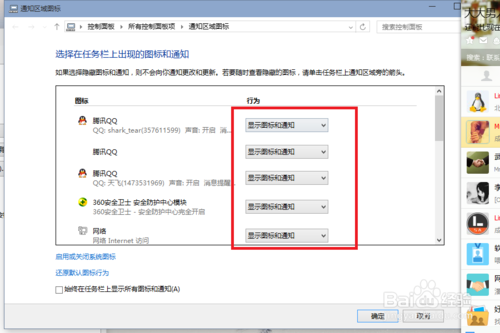
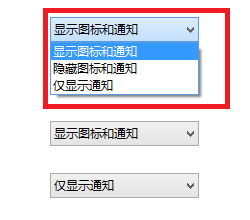
4、我们可以分别对不同的软件进行自定义显示;
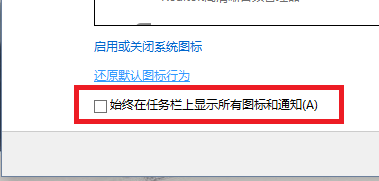
5、如果不想对每个软件进行单独显示设置的话,可以勾选页面左下角的“始终在任务栏上显示所有图标和通知”,这样所有的软件都会显示在电脑右下角
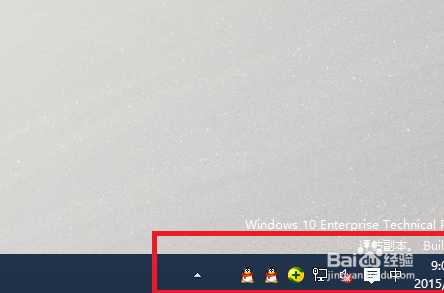
6、改好了以后熟悉的界面又回来了。
注意:windows 10技术预览版目前还是属于测试系统,不是稳定版本,尝鲜有风险,请谨慎操作。



