


如何在Windows7系统中添加打印目录呢?相信不少人可能有点苦恼,在这里,小编给大家介绍一个方法,希望对大家有所帮助。
首先我们需要创建一个Printdir.bat文件。新建一个记事本打开,然后把以下内容粘贴进去。
@echo off
dir %1 /-p /o:gn 》 “%temp%Listing”
start /w notepad /p “%temp%Listing”
del “%temp%Listing”
exit
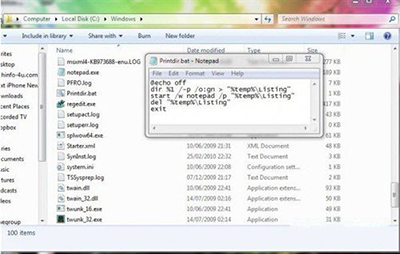
Windows7系统中添加打印目录
然后再保存为文件名为“Printdir.bat”的文本文件,将该文件保存到Windows系统的安装目录下C:Windows,要实现这一步必须要确保此时你是具有管理员权限的,否则可能无法访问Windows安装目录。
接下来,在Windows7开始菜单中打开“运行(RUN)窗口”,输入“%APPDATA%MicrosoftWindowsSendTo”按回车。此时你可以打开文件夹点击鼠标右键新建一个快捷方式,输入“%windir%Printdir.bat”作为项目所在的位置。点击下一步输入“Print Directory Listing”命名该快捷方式。
这个方法看起来有点难,但实际上只要你把代码复制好就可以了。



