


系统盘是Windows系统专门存放系统文件和重要文件的磁盘。Windows系统也在不断更新,更新的时候系统盘里会留下Windous.old的备份文件等,我们在对旧版的系统进行删除时可能会提示权限不足,需要SYSTEM权限才能操作。但我们可以不在系统盘中删除Windous.old的备份文件,可以在磁盘清理工具中,使用磁盘清理工具就可以删除这些旧的文件,方法简单,操作容易。
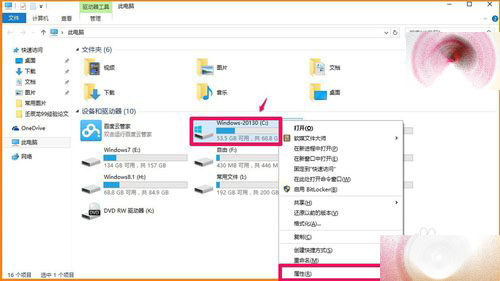
1、我们左键双击桌面“此电脑”,在打开的资源管理器窗口中,右键点击系统盘(C:),在右键菜单中左键点击:属性;
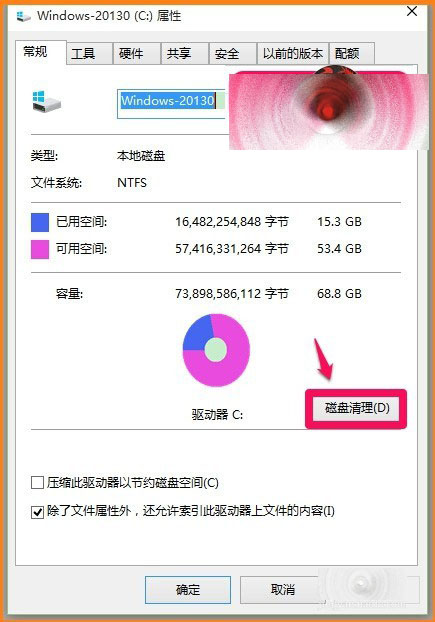
2、在Windows10-10130(C:)属性窗口,我们左键点击:磁盘清理;
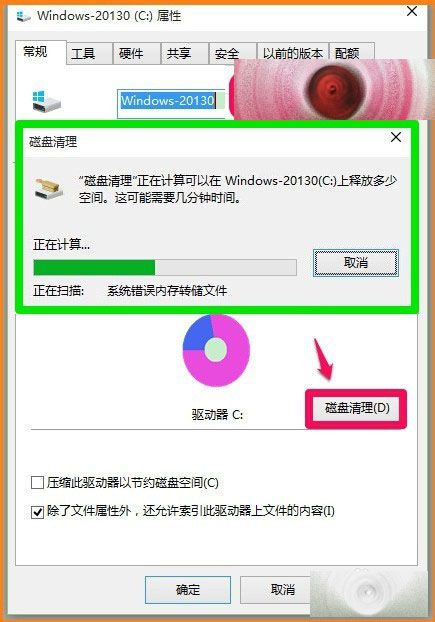
3、磁盘清理正在进行扫描,稍候;
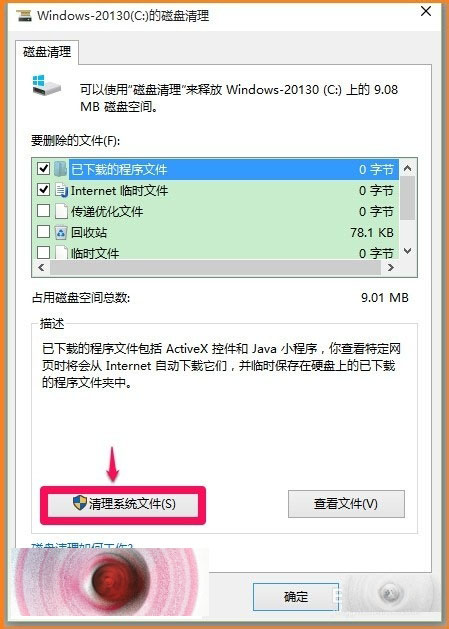
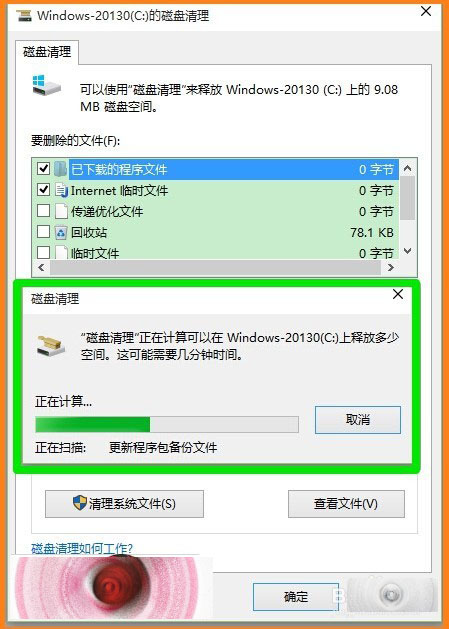
4、在打开的Windows10-10130(C:)磁盘清理窗口,左键点击:清理系统文件(S);
5、我们点击清理系统文件(S)后,正在扫描:更新程序包备份文件,稍候;
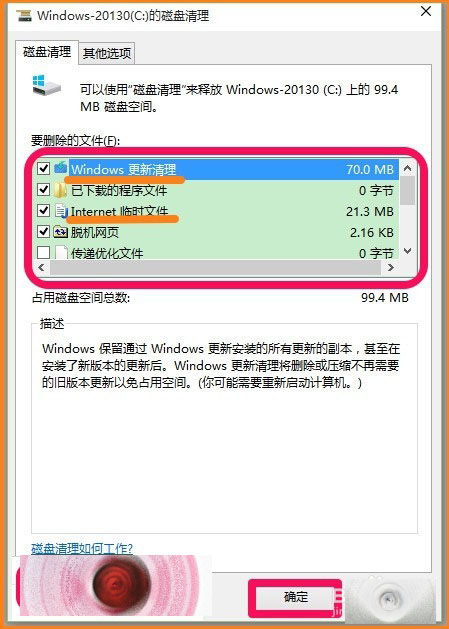
6、扫描完成后,我们可以看到Windows 更新清理 70.0MB(因为我的计算机是格式化了C盘安装的系统,所以不存在Windows old文件)和其它一些文件,点击:确定;
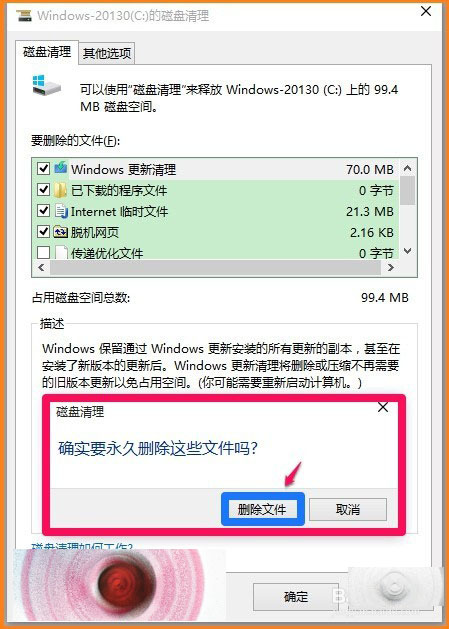
7、我们点击确定后,会弹出一个询问对话框,确实要永久删除这些文件吗?点击:删除文件;
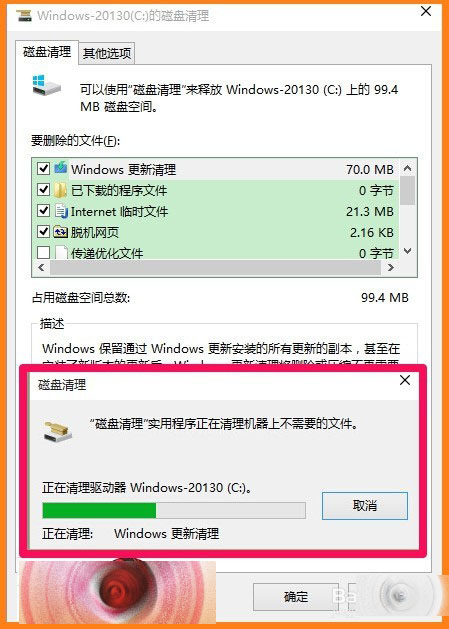
8、“磁盘清理”实用程序正在清理机器上不需要的文件。稍候;
9、清理完成,我们可以看到,所有可以清理的文件项都变成了0字节。
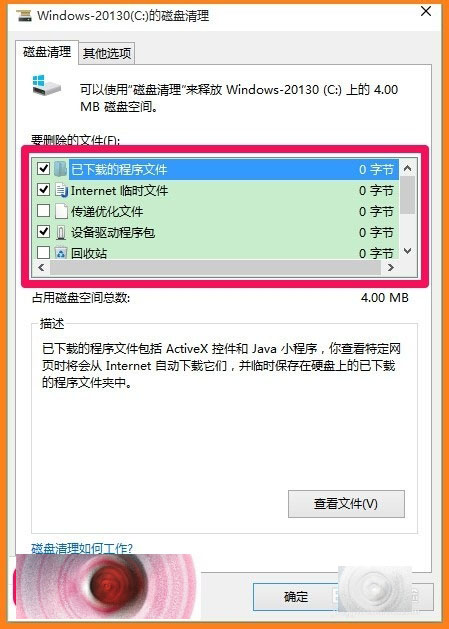
10、通过上述操作后,系统盘的不需要的文件都安全的清理了。上述Windows10-10130系统清理系统盘的方法,供朋友们参考和使用。



