


在使用电脑时,总会遇到电脑开机总是黑屏,只有鼠标按钮。在这里,小编跟大家分享三个小技巧,我们一起来看看操作方法吧。
步骤
如果自己对电脑不懂的话,最简单的方法就是强制关机,这个关机以后,在开机,就没有问题了。
或者开机以后,我们按一下电源键,这时候屏幕会黑了,电脑处于休眠状态,这时候,你在按一下电源键,进行启动就可以了。这个方案有时候管用。有时候还是不行。
或者就是我们在黑屏状态下进入任务管理器,我们可以选择Ctrl+Alt+Del,按了以后,选择任务管理器。

解决win7开机黑屏只有鼠标小技巧
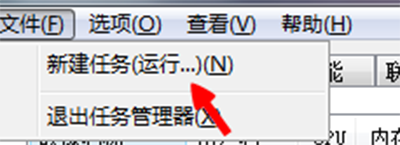
然后点击文件,新建一个,在弹出的创建新任务中输入explorer点确定就可以了。
解决win7开机黑屏只有鼠标小技巧
然后我们点击左下角开始 ,输入regedit进入,按enter键进入注册表。
解决win7开机黑屏只有鼠标小技巧
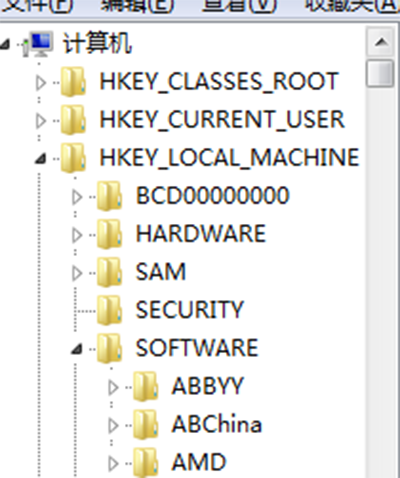
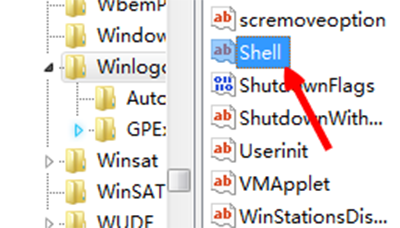
进入注册表以后,我们就需要按照这个步骤来去找了。HKEY_Local_MachineSoftwareMicrosoftWindows NTCurrentVersionWinlogon
解决win7开机黑屏只有鼠标小技巧
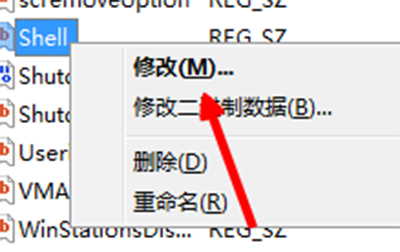
找到了上面的一步以后,我们会在右侧看到有一个shell的,我们先鼠标选中,然后点击右键选择修改。
解决win7开机黑屏只有鼠标小技巧
点击选择修改以后,我们会看到出来的字符,我们就把里面的内容删除了就可以了。
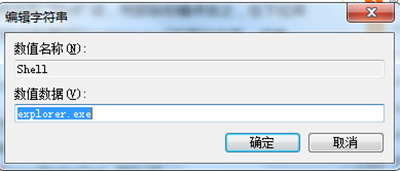
解决win7开机黑屏只有鼠标小技巧
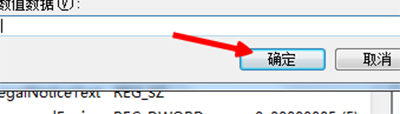
解决win7开机黑屏只有鼠标小技巧



