


一,首先进入Win10桌面系统,在其页面点击【次电脑】,如下如所示:

二,然后找到硬盘盘符,比如D盘,点击一下,如下图所示:
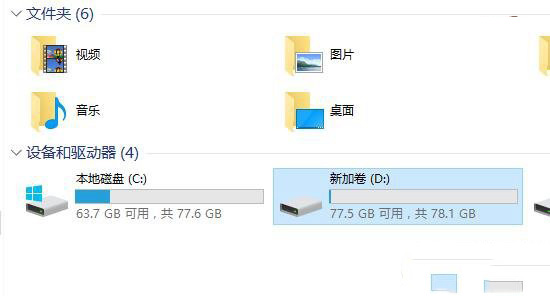
三,接下来点击上面菜单栏中的【管理】,再点击【优化】,如下图所示:

四,随后会进入到优化驱动器的对话框,这就是win10磁盘碎片整理工具位置所在。选择一个磁盘,比如D盘,点击【优化】,如下图所示:

五,最后系统就会对D盘进行磁盘碎片情况分析,并进行磁盘碎片整理D,如下图所示。





一,首先进入Win10桌面系统,在其页面点击【次电脑】,如下如所示:
二,然后找到硬盘盘符,比如D盘,点击一下,如下图所示:
三,接下来点击上面菜单栏中的【管理】,再点击【优化】,如下图所示:
四,随后会进入到优化驱动器的对话框,这就是win10磁盘碎片整理工具位置所在。选择一个磁盘,比如D盘,点击【优化】,如下图所示:
五,最后系统就会对D盘进行磁盘碎片情况分析,并进行磁盘碎片整理D,如下图所示。
名师互学网 版权所有 (c)2021-2022 ICP备案号:晋ICP备2021003244-6号



