


Win10系统下怎么给电脑设置双屏显示?对于需要多程序频繁切换的用户来说,能够两个显示屏显示最好不过了。那些看上去高大上的设置,其实很简单。下面介绍在win10中的双屏显示设置。
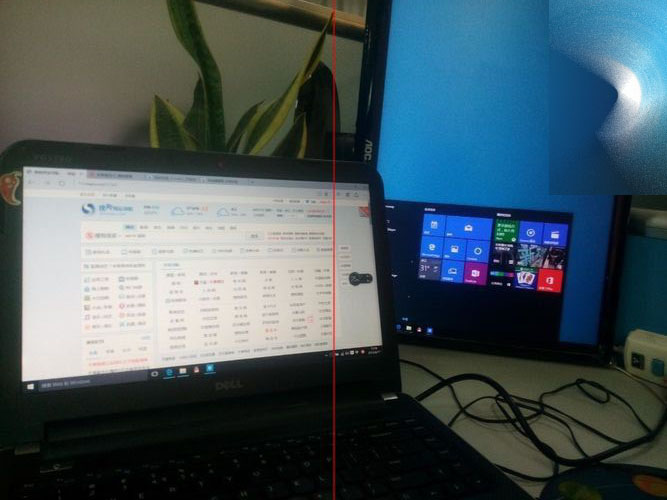
1、首先确认笔记本包含外接的显示端口,比如VGA,HDMI等。这样便于外接显示器,实现双屏显示。

2、连接上外接显示器,这样硬件方面就具备了双屏显示的条件了。

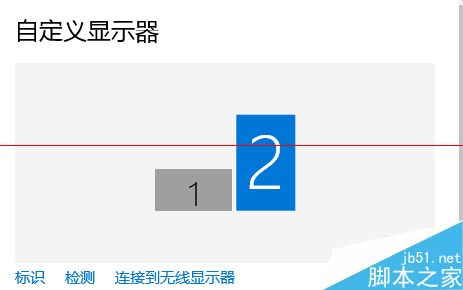
3、接下来是软件的设置。可以使用快捷键进行配置,比如dell的快捷键是fn+f1,不过因为笔记本不同快捷键也不同。因此介绍软件的配置方法。打开控制面板中设置选项,查看显示设置,如图所示。

4、配置多显示器的方式为扩展这些显示器。选中第二显示器后就可以设置显示器的显示参数了。

5、保持以上的配置信息,双显示屏显示win10界面就出现了。不仅显示内容扩展了,操作起来也是更加得心应手。连接好的实例如图。
注意事:保证笔记本有双显示功能。



