


win10来袭,亲们知道win10菜单的设置么 今天就让我们进入window10的开始菜单把
1、window10 菜单键的整体介绍
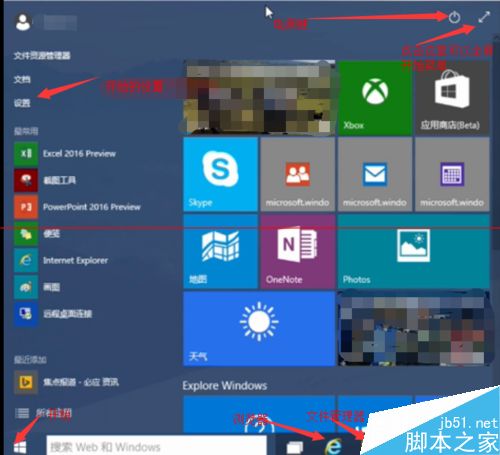
2、最大化开始菜单按钮
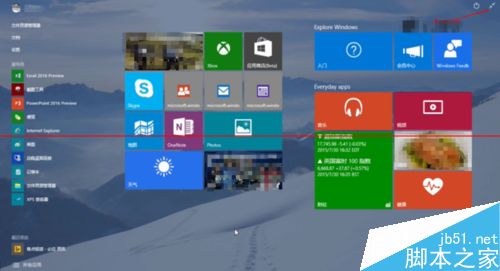
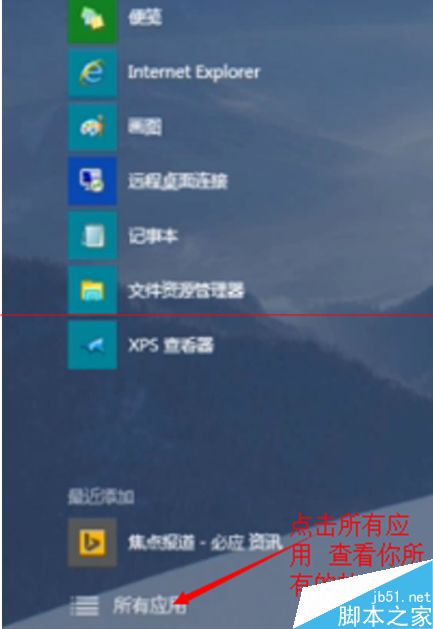
3、查看你所有的应用
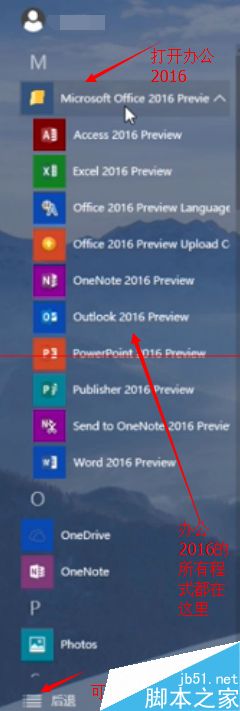
4、设置相应的组,点击上图的所有应用,在菜单中找到office2016,这里我们以office2016为例
5、找到我们要分组的相应软件,鼠标右键推拽到相应位置 即可

6、给软件分个组,安个家

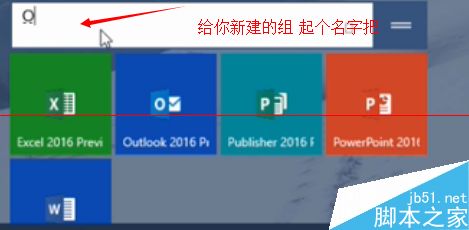
7、给分组名起个名字
8、怎么取消相应的设置,提示:千万别点击卸载,点击相应软件右键,可以进行相应设置



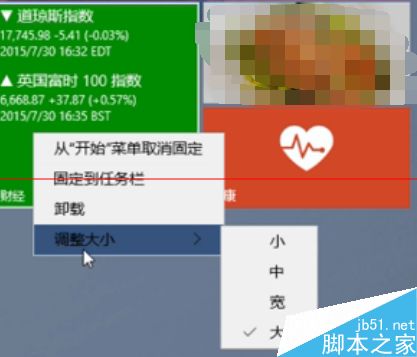
9、调整相应logo(图标)的大小,分两中形式
1)自带软件调整大小是只有 “中”,“小”
2)预装软件,调整大小只有小' 中,宽大

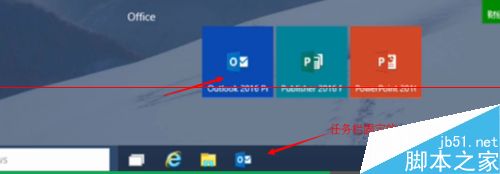
10、固定 软件到任务栏,取消的,直接推拽到任务栏外面就可以了

11、快捷操作

注意事项:我们可以按住win 键直接反回桌面,再按win键,直接反回上次的页面。注意别卸载哦,若不想要了可以点击卸载。
相关推荐:
Win10怎么设置开始菜单宽度和高度?
win10正式版开始菜单中的快捷方式图标怎么删除?
win10开始菜单和cortana无法工作需要再次登录该怎么办?
win10开始菜单有哪些样式?win10设置开始菜单的详细方法



