


在升级win10后,有的朋友为了保护隐私想把摄像头禁用,那么到底怎么禁用Win10系统摄像头呢?今天小编就为大家带来禁用Win10摄像头图文方法,感兴趣的朋友可以一起看看。
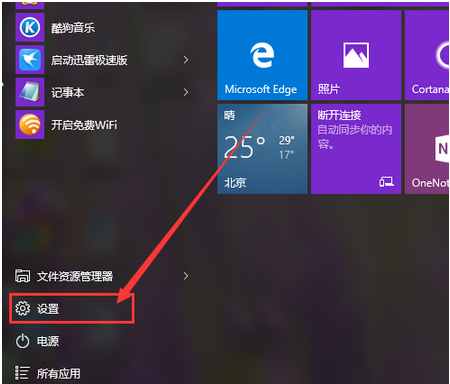
win10摄像头无法打开怎么办?win10正式版摄像头不能用解决图文教程1、首先,请大家点击开始菜单,然后在弹出的开始菜单中点击选择“设置”按钮,进入Win10系统设置界面。
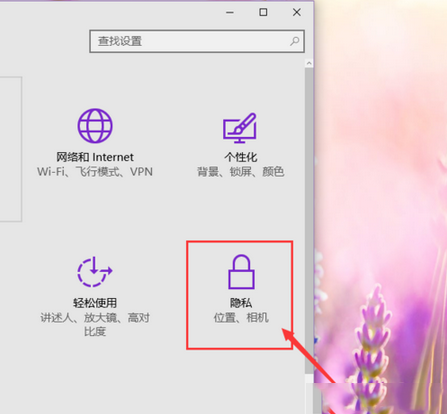
2、在Win10系统设置界面中,我们点击设置界面中的“隐私”选项,打开Win10系统中的隐私设置选项。
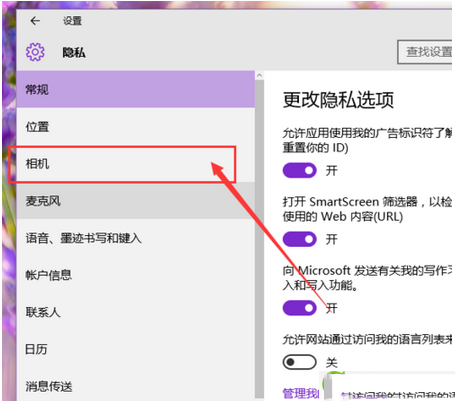
3、进入系统中的隐私设置选项以后,我们点击页面左侧的“相机”选项,然后开始设置系统中的相机应用。
4、进入相机应用界面之后,我们可以看到页面中出现了允许应用使用我的相机选项,那么我们直接点击“允许”按钮,将该开关按钮关闭,即不允许应用使用相机,达到了禁用相机的目的。
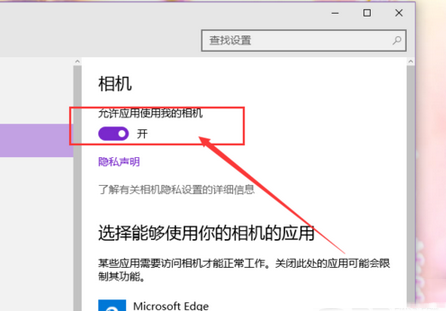
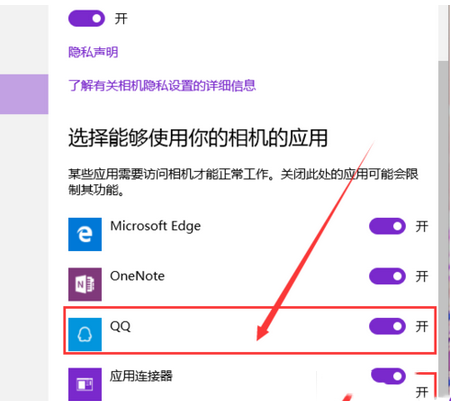
5、如果我们只想对某一个特定的应用禁止使用相机,那么我们只需要点击页面中下方的应用权限,在应用权限中,单独控制某一个应用使用相机的权限即可,如下图所示,具体的使用操作流程小伙伴们赶快试试吧。
这就是小编给大家带来的win10系统禁用摄像头的方法了,希望可以帮助到大家。



