


安装win10后,之前一切正常的svn版本库图标不见了怎么办?图标的显示有助于我们定位代码的修改及提交情况,不见了后很不方便。那么怎样解决这个问题呢...

一.打开注册表
1、同时按住windows和R,台式机和笔记本都一样。

2、在弹出的运行窗口中输入regedit,点击确定打开注册表。

3、如果出现你确定要要该应用对你的应用进行更改吗的提示,则选择是。这时注册表打开了。

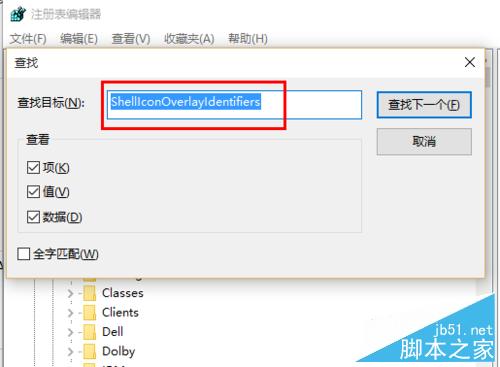
4、在根目录HKEY_LOCAL_MACHINE下同时按Ctrl和F键打开搜索框,在搜索框中输入ShellIconOverlayIdentifiers,点击查找下一个。
5、在搜索结果的文件夹下,找到带有Tortoise字样的9个文件夹,1Tortoise...2Tortoise...9Tortoise...。
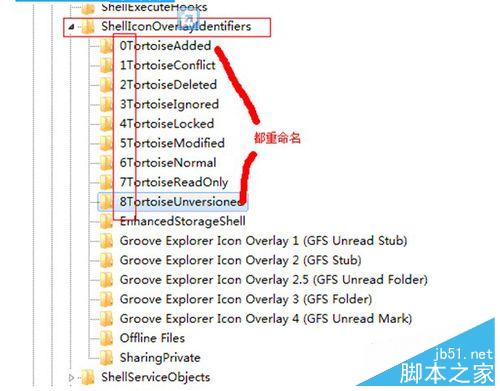
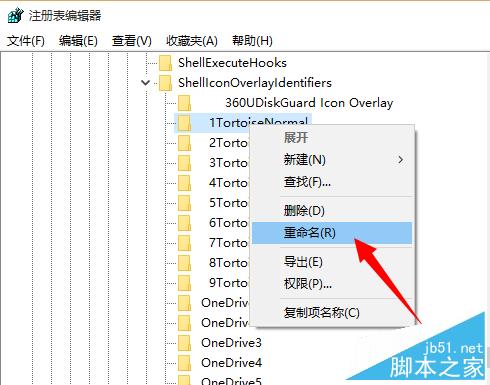
6、右击文件夹,在弹出的菜单中找到重命名,并点击。
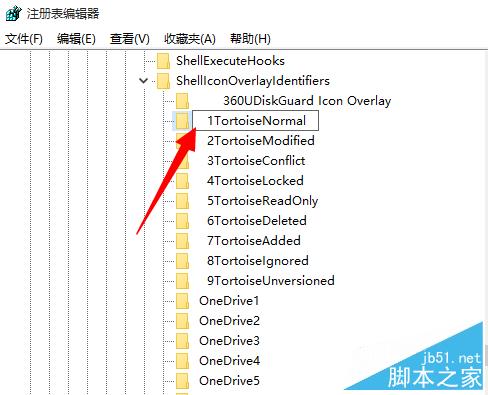
7、在原来的名称之前添加三个空格。即原来的名称是顶格写的话,就在原来的名称之前输入三个空格,然后保存。把1Tortoise...9Tortoise等9个文件夹的名称之前都输入三个空格。
8、重启电脑,SVN的图标就能正常显示出来。

9、原理:Windows Explorer Shell 支持的 Overlay Icon 最多 15 个,Windows 自身使用了 4 个,只剩 11 个可扩展使用,如果你之前还安装诸如 Groove 这样的软件,可能这 11 个位置都被他们剥夺了,轮不到 Tortoise 了。不过,还是可以给 Tortoise 优先腾出位置的:调整 Tortoise 图标名称的字母顺序。因为 Windows 内部就是按图标名称的字母顺序来优先显示的。
注意事项:注册表打开后按下Ctrl和F键可以打开搜索框,9个文件夹都重命名后需要重启电脑,图标才能显示出来。
相关推荐:
Win10系统中svn不显示小图标怎么办?svn图标不显示的解决办法



