


在Win8系统中想要打开一个文件夹就要双击它,但是你手机的应用都是单击打开的,所以Win8单击打开文件夹同样也能实现操作。本文就来介绍一下Win8设置单击打开文件夹的技巧。
具体步骤
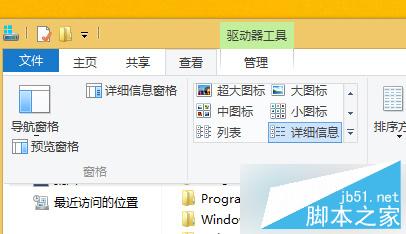
一、打开win8纯净版的桌面,然后双击鼠标左键打开“这台电脑”,在一个名为“文件”的选项卡栏目之中切换到查看选项卡。
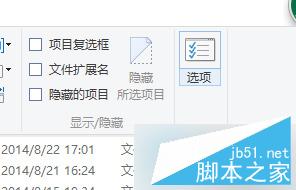
二、鼠标点击选项卡右边出现的选项图标。
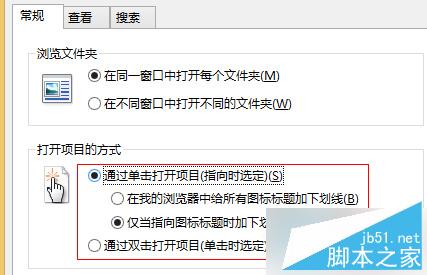
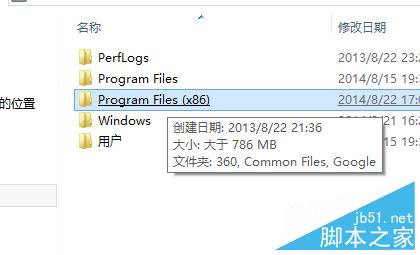
以上就是Win8设置单击打开文件夹的技巧了,不过这个设置只针对于文件夹,并不适用于打开程序或者其他文件,希望能够帮助到大家。




在Win8系统中想要打开一个文件夹就要双击它,但是你手机的应用都是单击打开的,所以Win8单击打开文件夹同样也能实现操作。本文就来介绍一下Win8设置单击打开文件夹的技巧。
具体步骤
一、打开win8纯净版的桌面,然后双击鼠标左键打开“这台电脑”,在一个名为“文件”的选项卡栏目之中切换到查看选项卡。
二、鼠标点击选项卡右边出现的选项图标。
以上就是Win8设置单击打开文件夹的技巧了,不过这个设置只针对于文件夹,并不适用于打开程序或者其他文件,希望能够帮助到大家。
名师互学网 版权所有 (c)2021-2022 ICP备案号:晋ICP备2021003244-6号



