


Win10恢复了开始菜单后,得到了不少用户的赞赏,但也问题频出。一位用户在Win10开始菜单按钮上点击右键却没有反应,没有出现以往的功能菜单。这该怎么办?对于此类问题,本文就为大家进行解答。
在Win10开始按钮点右键应该弹出超级菜单,里面包含较为详尽的功能。在较新的Windows10预览版中,这一菜单更加适合触控操作,每项之间的距离更宽阔。可有些用户却发现无论怎么右键单击该按钮都无法弹出菜单,左键单击开始按钮能够正常打开开始菜单,在任务栏右键单击也能打开任务栏菜单。遇到这种情况时,只要在注册表中补充好缺少的项目,问题就可以解决。本方法同样适用于Win8.1。

在对注册表操作之前,最好先用清理大师备份注册表,以防误操作导致的问题不可恢复。
具体方法如下:
1、点击快捷键“Win+R”,或在开始菜单中点击“运行”,在“运行”或Cortana搜索栏执行“regedit”,打开注册表编辑器
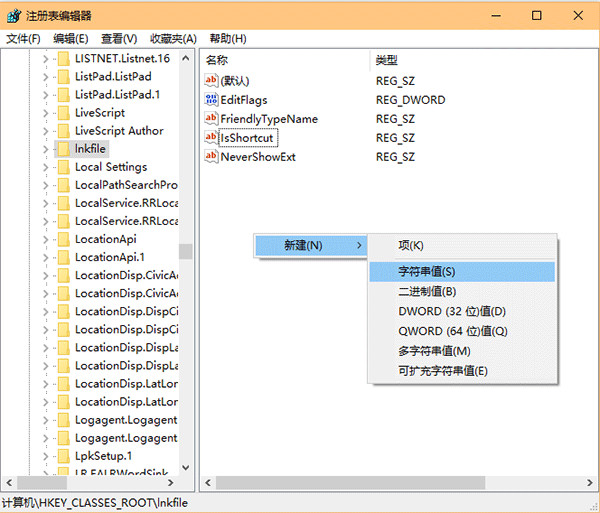
2、定位到 HKEY_CLASSES_ROOTlnkfile,在右侧空白处右键单击,新建→字符串值,重命名为 IsShortcut,数值数据留空(不必修改)即可,如下图——
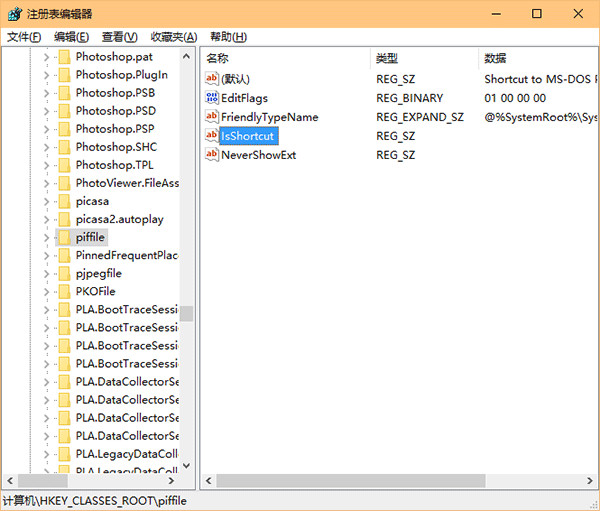
3、再定位到 HKEY_CLASSES_ROOTpiffile,按照第二步的方法再建一个字符串值,仍命名为 IsShortcut,如下图——
此时重启资源管理器或重启电脑就可以应用更改,开始按钮右键菜单生效
以上就是考高分网小编为大家带来的Win10开始菜单按钮右键点击没反应现象的解决办法,希望可以帮助到大家,大家如果还有疑问的话,可以在下方的评论框内给我们留言哦。我们会尽自己所能的为大家解答。谢谢大家一如既往的支持,也请大家继续关注考高分网的后续教程和软件。



