


有用户反映通过windows update向用户推送的realtek hd audio驱动总是无法成功安装。今天小编教大家win10关闭usc解决realtek hd audio更新失败的方法,一起来看看吧!
具体表现在,当用户点击“安装更新”后,更新会安装失败,但是没有提供任何具体的错误信息。用户尝试重启以及sfc修复电脑后均不起作用。
后来有用户blazinsmokey发现关闭UAC用户账户控制后就可以正常安装驱动更新了,看样子是安装驱动过程中在需要提升管理员权限时,系统并没有正常弹出UAC用户账户控制窗口,导致程序无法继续安装。
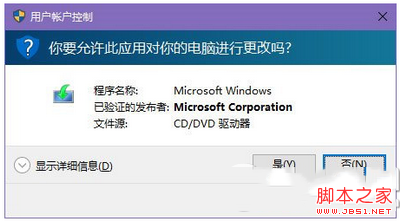
用户账户控制窗口
如果你也遇到了类似问题,可临时关闭UAC来解决。
关闭UAC方法一:
在任务栏搜索框中输入UAC,回车即可打开用户账户控制设置,如下图所示:
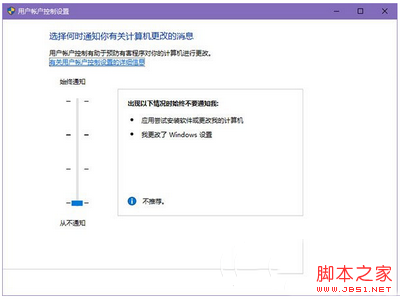
将安全级别设置为最低(即“从不通知”)即可。
关闭UAC方法二:
如果你安装了魔方的话,也可以通过下面的方法来关闭UAC:
在魔方主窗口中点击“设置向导”,然后在“安全加固”中将UAC关闭即可
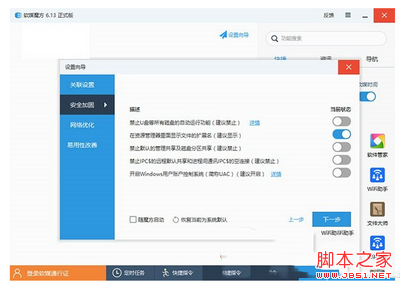
建议在问题解决后重新开启UAC,大部分软件都可以在较低权限下正常运行,开启UAC后凡是需要管理员权限的操作都需要经过用户的同意,这样可以有效抵制恶意软件在未经用户同意的情况下安装多余软件或篡改系统文件。



