


当我们的鼠标使用一段时间之后,会由于左键经常按压而导致老化或者损坏,而对于突然间的损坏,又没有其他可以替代的鼠标时候,就需要对鼠标左右键进行调换,也就是两个键的功能对换,作为应急。那么,Windows 10系统下的鼠标在哪里设置呢?
1、如果是笔记本电脑,这时可以使用触控板,点击电脑桌面左下角的Windows图标,若是台式电脑,则按一下键盘上的Windows键,当然,如果鼠标左键还不是完全损坏,只是暂时失灵,可以直接左键点击Windows键
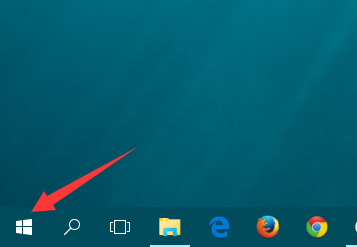
2、这时,在弹出的菜单栏中找到设置栏目,点击打开

3、在打开的设置页面当中,找到设备选项,直接打开它

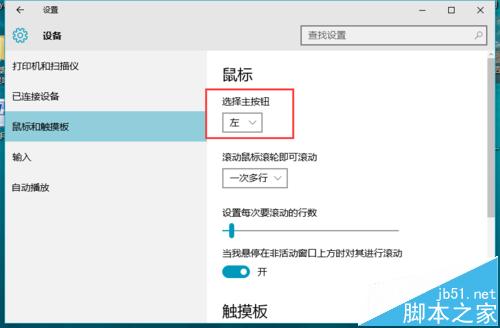
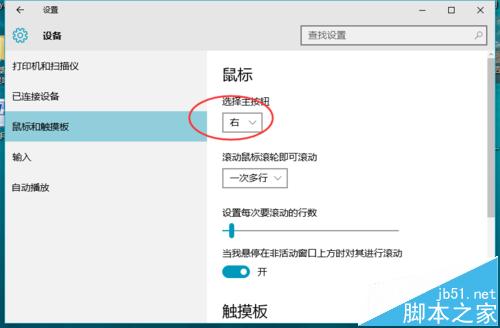
4、在打开的设备设置页面当中,选择左侧栏目的“鼠标和触摸板”栏目,这时可以看到鼠标主按钮为左键,打开它
5、这时,在弹出的下拉菜单中,选择右键
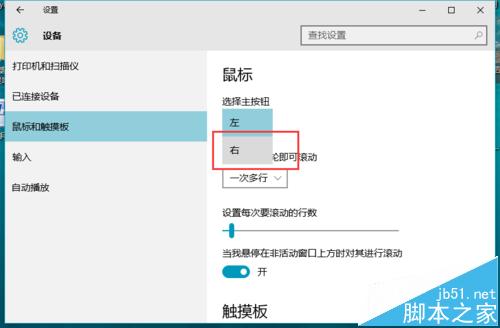
6、选中之后,系统将自动进行保存,这时鼠标的左键和右键功能就进行了对换
相关推荐:
win10怎么设置有鼠标时关闭触摸板?
win10鼠标右键菜单在左边该怎么设置到右边去?
win10鼠标失灵怎么办?win10鼠标灵敏度调节的方法



