


win10刚刚上手,刚开始使用笔记本电脑的小伙伴由于对新系统不太熟悉,常常会因为一些原因导致搜索不到无线网络,手机打开了热点也连不上,那怎么解决呢?下面小编就为大家详细介绍一下,一起来看看吧!
其实搜索不到无线网络可能是因为无线网络开关没有打开,也可能是网卡无意中被禁用了,下面我们来看看吧!

方法/步骤
1、win10系统已经能做到无线网络和蓝牙的一键开关,点击右下角的通知按钮就能打开快捷操作栏,点击wifi信号图标就能打开无线网络,如果无线网络按钮显示的是不可用,那就可能是网卡被禁用了

2、鼠标右键,点击右下角的网络连接图标,点击打开网络和共享中心

3、如果因为系统故障等原因,系统通知栏无法显示网络连接的图标,也可以通过控制面板打开网络共享中心,具体流程:右键开始按钮——网络和internet——网络和共享中心


4、打开网络共享中心以后点击左侧的“更改适配器设置”

5、可以看到WLAN网络下显示的是“未启用”双击启用就可以了


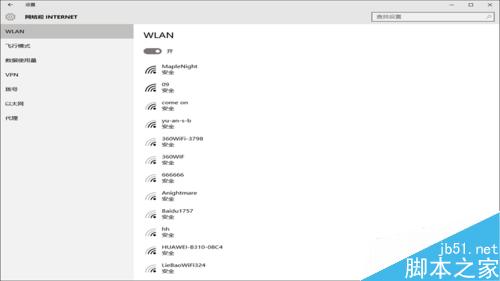
6、启用以后WLAN网络下显示变成了“未连接”,这时候已经能搜索到无线网络了,双击打开

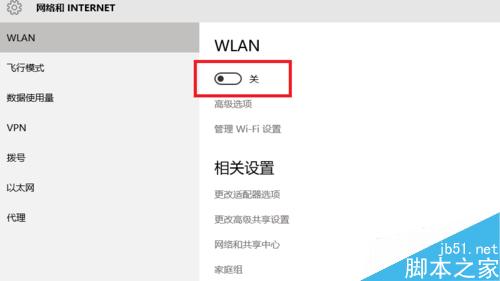
7、打开以后就可以看到无线网络开关了,如果是关闭的就把它打开,然后就可以连接到无线网络了
以上就是win10搜索不到无线网络,手机打开热点也连不上的解决方法介绍,操作很简单的,大家学会了吗?希望能对大家有所帮助!



