


Win10怎么调整输入法的顺序?因为个人习惯,部分win10系统用户会在电脑中安装多个输入法。而安装多个输入法也有个缺点,那就是用户每次打字时,都要切换输入法才可以,非常的不便。那么,我们在win10下该如何将输入法的顺序调换下呢?下面考高分网小编就给大家带来Win10调整输入法顺序的方法,一起来看看吧。
具体如下:
1、按下“Win+X”呼出系统快捷菜单,然后点击“控制面板”;
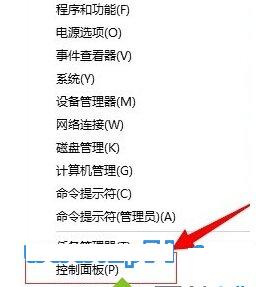
2、在控制面板中将查看方式修改为“类别”,然后点击下面的“更换输入法”;

3、在语言设置窗口中点击“高级设置”;

4、在窗口中的“替代默认输入法”新下的下拉菜单中选择常用的输入法,然后点击下面的保存(确定)按钮即可。

通过上述步骤操作,我们就能在win10系统中成功调整输入法顺序了!在电脑中同样安装了多个输入法的用户,如果想要更加方便的打字的话,不妨就按照小编的方法设置看看!
以上就是考高分网小编带来的Win10调整输入法顺序的方法,希望可以帮助到大家,更多内容请关注考高分网网站!



